Andromate Studio - Aperçu
Andromate Studio est l'éditeur visuel où vous construisez vos workflows : glissez des tâches sur un canevas, reliez-les, et configurez chacune d'elles. Il s'ouvre dans son propre onglet, soit depuis le portail web (création ou édition d'un workflow), soit directement depuis le lien d'un workflow.
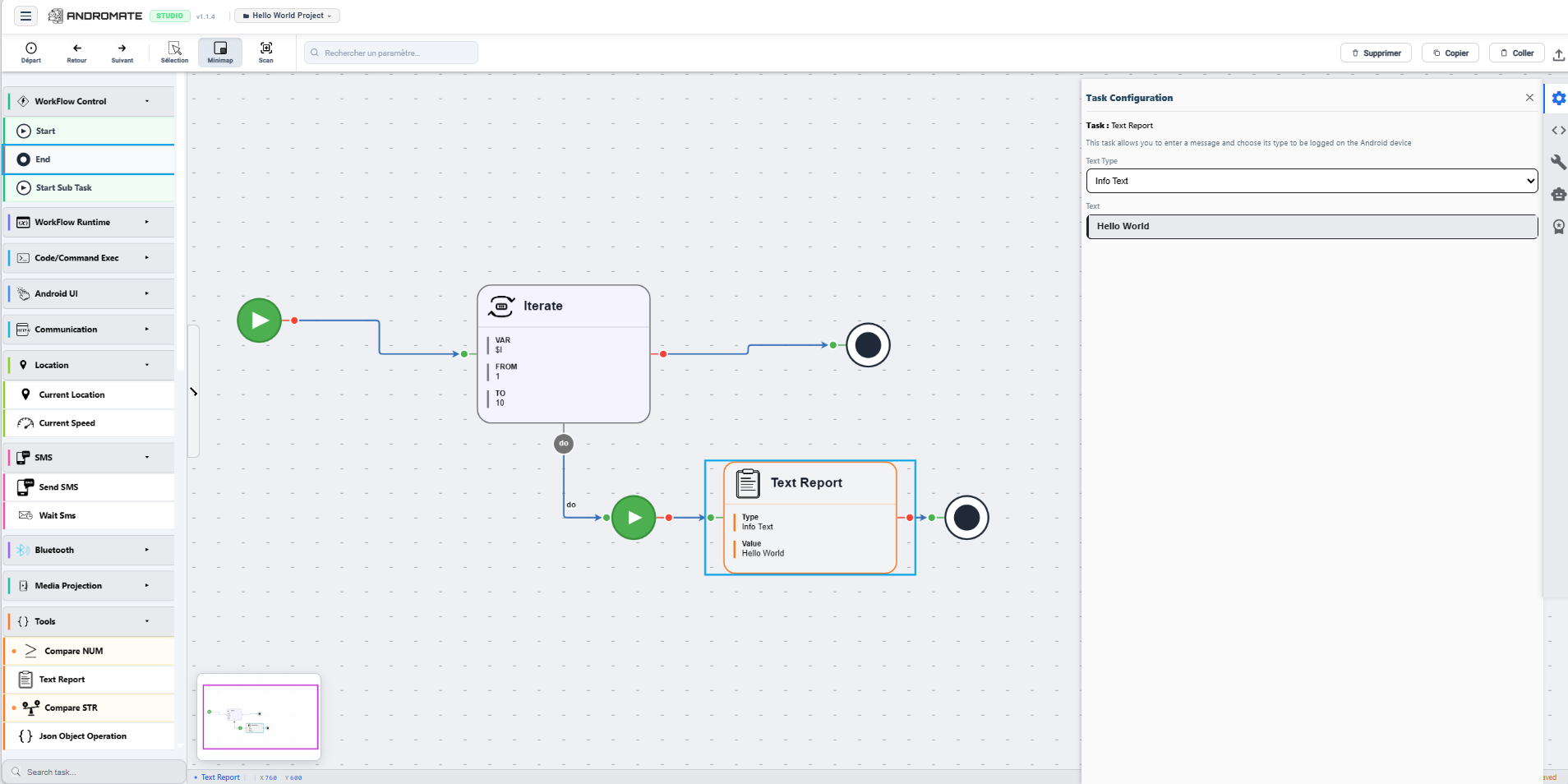
L'écran est découpé en quatre zones :
- Barre du haut & barre d'outils - nom du projet, annuler/rétablir, contrôles de vue et actions d'édition. Voir Barre d'outils et Menu.
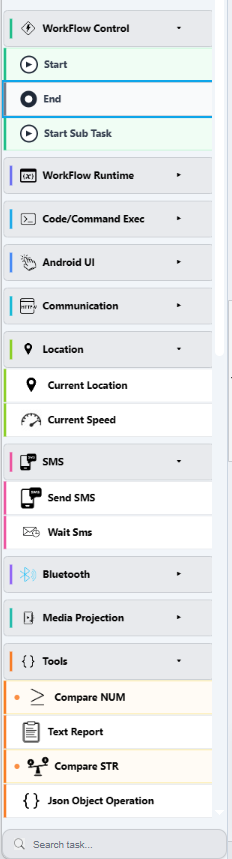
- Palette de tâches (à gauche) - toutes les tâches disponibles, regroupées par catégorie, prêtes à être glissées sur le canevas. Voir Palette de tâches.
- Canevas (au centre) - le workflow lui-même : les tâches sous forme de boîtes, reliées par des flèches qui définissent l'ordre d'exécution.
- Panneau de Configuration de tâche (à droite) - les réglages de la tâche actuellement sélectionnée sur le canevas.
Palette de tâches
Glissez une tâche depuis ici vers le canevas pour l'ajouter au workflow.
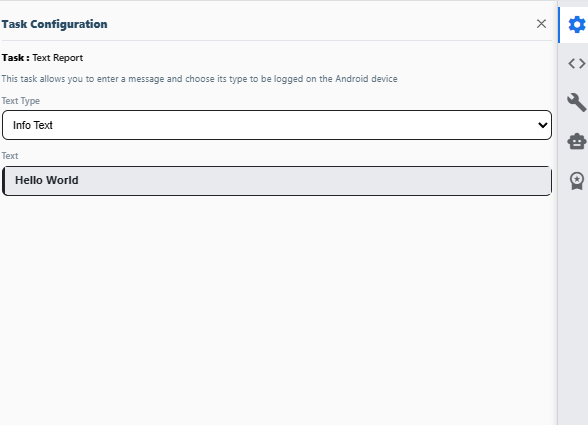
Panneau de Configuration de tâche
Cliquez sur une tâche du canevas pour la sélectionner - ses réglages apparaissent ici. Cet exemple montre une tâche Text Report avec ses champs Text Type et Text remplis.
Et ensuite
- Barre d'outils et Menu - chaque bouton, ce qu'il fait
- Palette de tâches - catégories de tâches, mises en correspondance avec la Vue d'ensemble des tâches
- Créer un Workflow - construire un workflow de bout en bout, y compris les variables