Lancer votre premier Job
Cette page couvre vos deux premières actions sur le portail web : créer un projet, puis créer et lancer votre premier job. À la fin, vous aurez une vraie exécution à regarder.
Avant de commencer
- Vous avez un compte AndroMate et êtes connecté au portail web.
- Un appareil est enregistré - vous en aurez besoin pour lancer le job.
1. Créer un nouveau projet
Un projet est l'espace de travail qui contient vos appareils, vos workflows et vos jobs. Tout ce que vous faites dans le portail se passe à l'intérieur d'un projet à la fois.
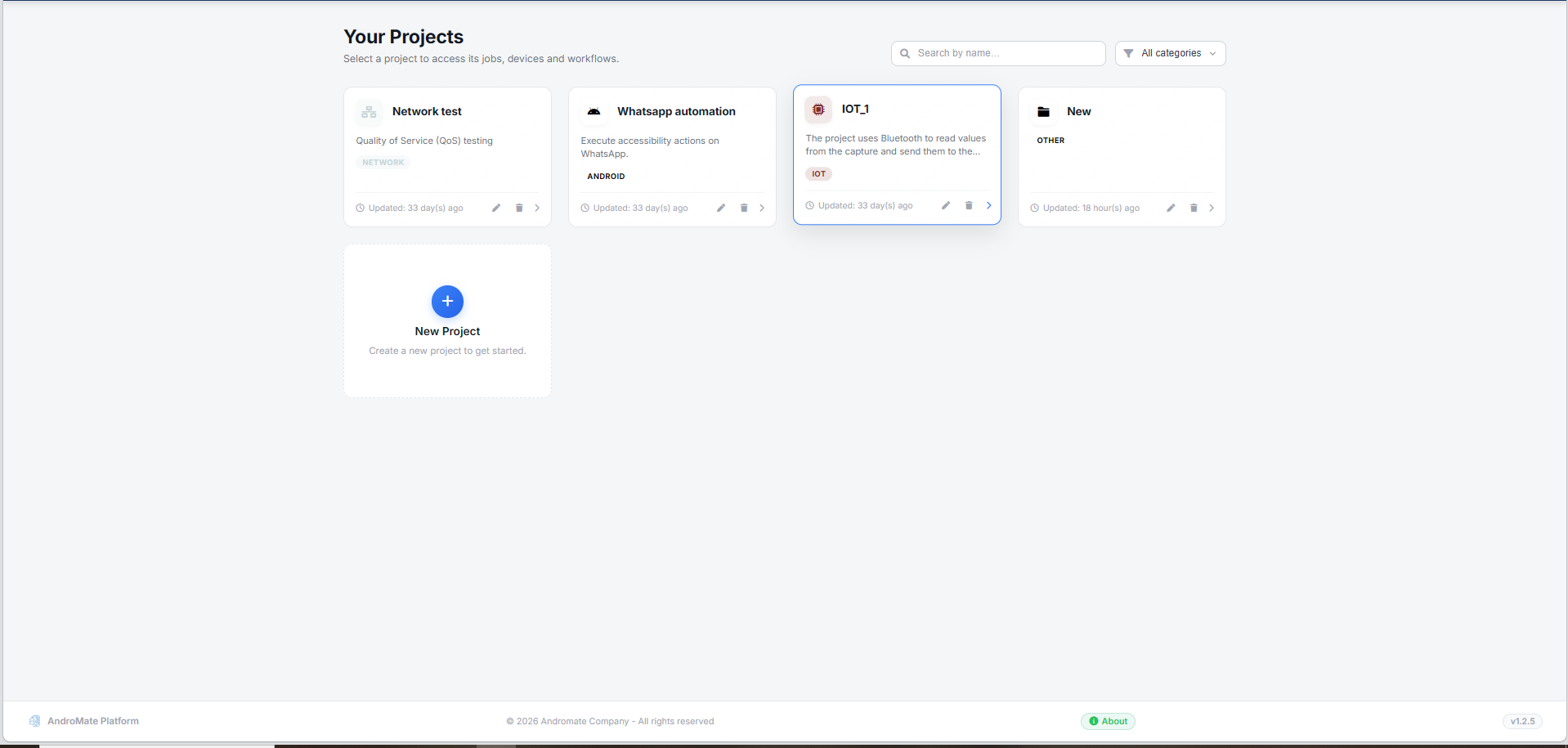
- Après connexion, le portail s'ouvre sur Your Projects. Si vous avez déjà des projets, ils apparaissent sous forme de cartes ; sinon la page est vide.
- Cliquez sur la carte (ou le bouton) + New Project.
-
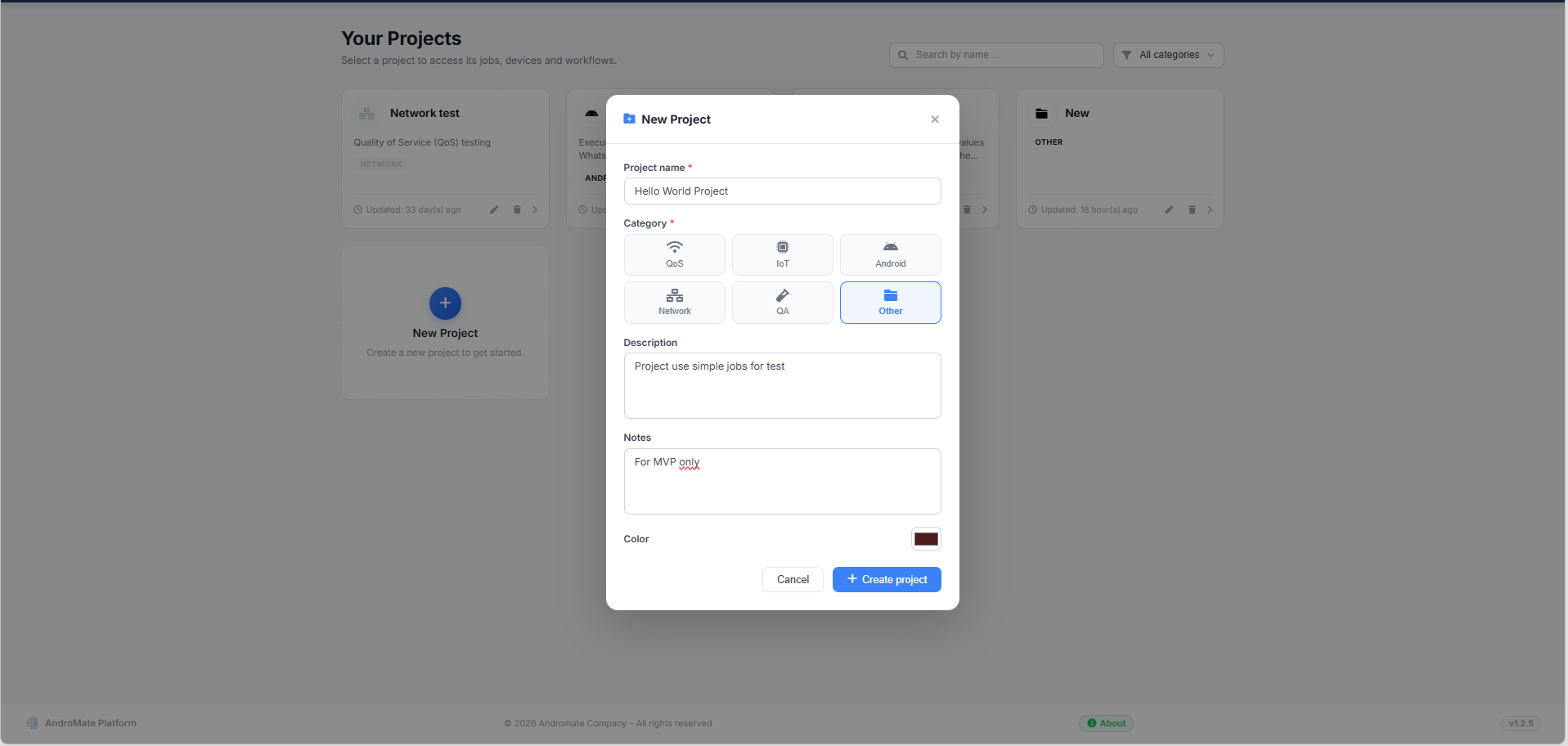
Remplissez le formulaire :
Champ Obligatoire Description Nom du projet Oui Un nom court et reconnaissable (ex. QoS Test) Catégorie Oui Choisissez la catégorie qui décrit le mieux le projet : QoS, IoT, Android, Réseau, QA, Autre Description Non Un court résumé de l'objectif du projet Notes Non Notes internes ou contexte Couleur Non Une couleur pour distinguer les projets d'un coup d'œil -
Cliquez sur Create project.
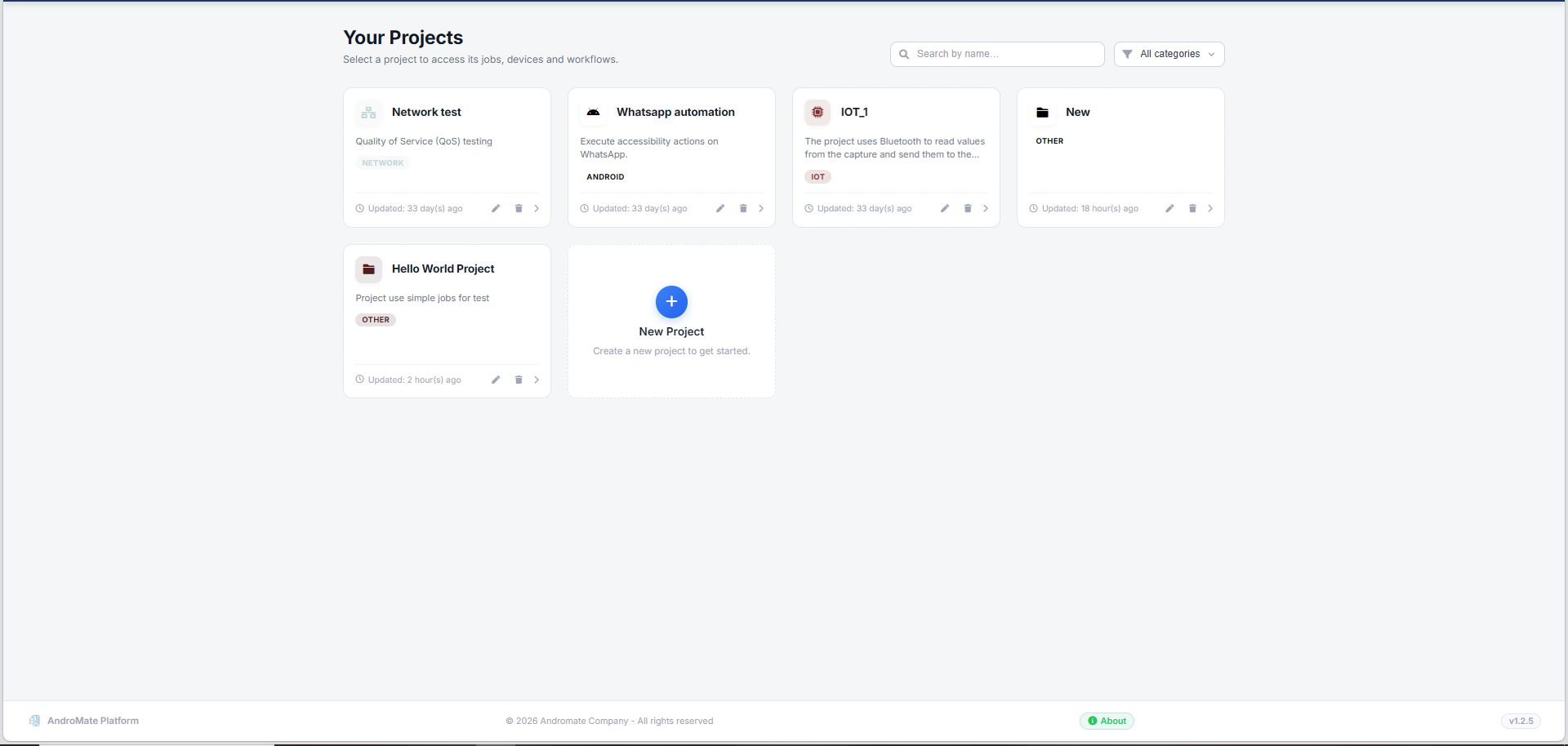
Le nouveau projet apparaît comme une carte sur Your Projects.
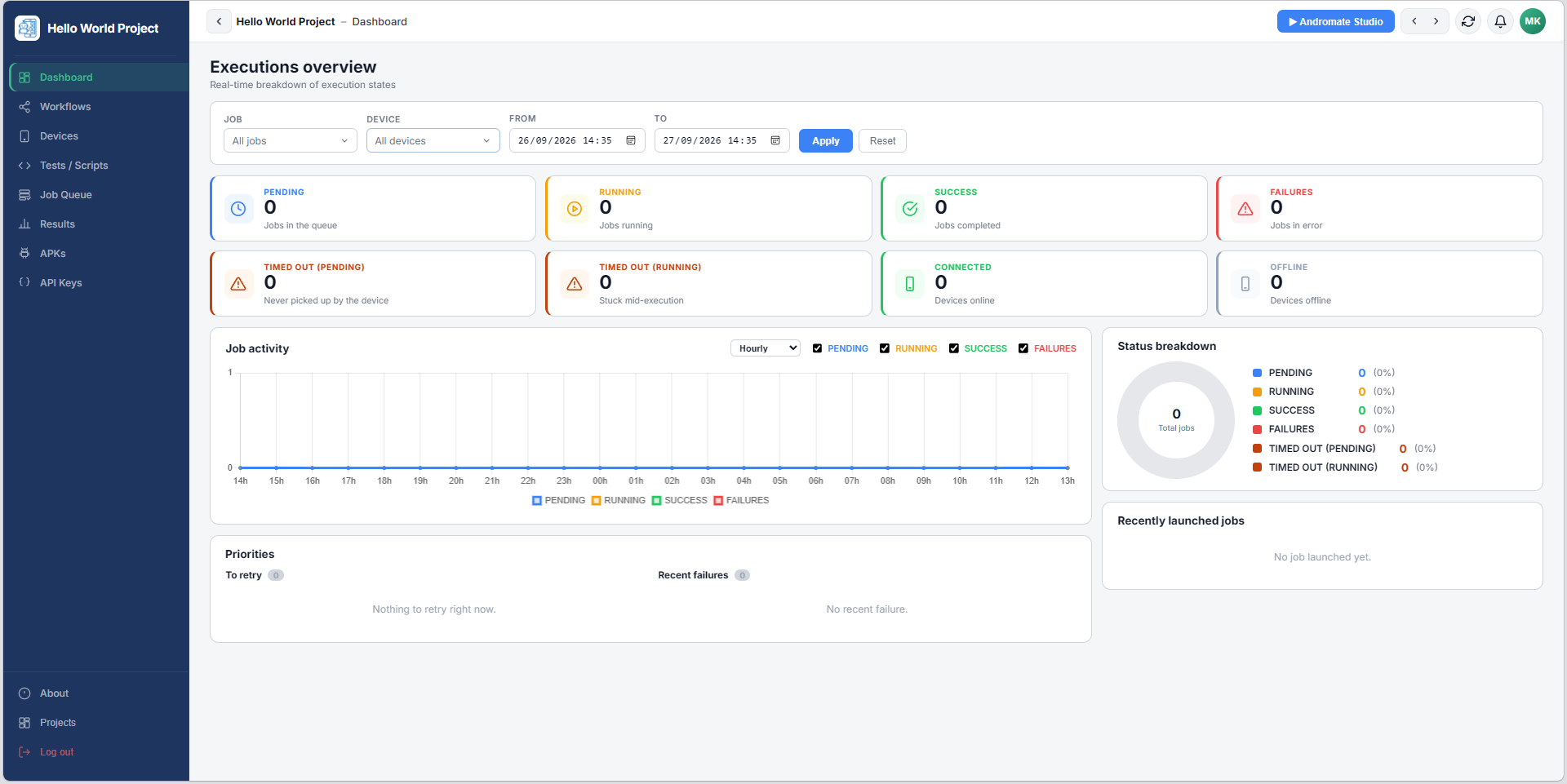
Cliquez dessus pour l'ouvrir - le portail bascule sur ce projet et vous amène à son Dashboard. Chaque page que vous visitez ensuite (Devices, Workflows, Tests/Scripts...) fonctionne à l'intérieur de ce projet, jusqu'à ce que vous en changiez.
Tip
Vous pouvez avoir plusieurs projets, par exemple pour séparer les tests de la production, ou un projet par client. Basculez entre eux depuis Your Projects.
2. Créer votre premier job
Un job est ce que vous exécutez sur un appareil : un nom, une catégorie, et un workflow qui définit ce qui se passe réellement. C'est ici que se rejoignent les deux briques principales d'AndroMate - le job que vous configurez ici, et le workflow que vous construisez dans Andromate Studio.
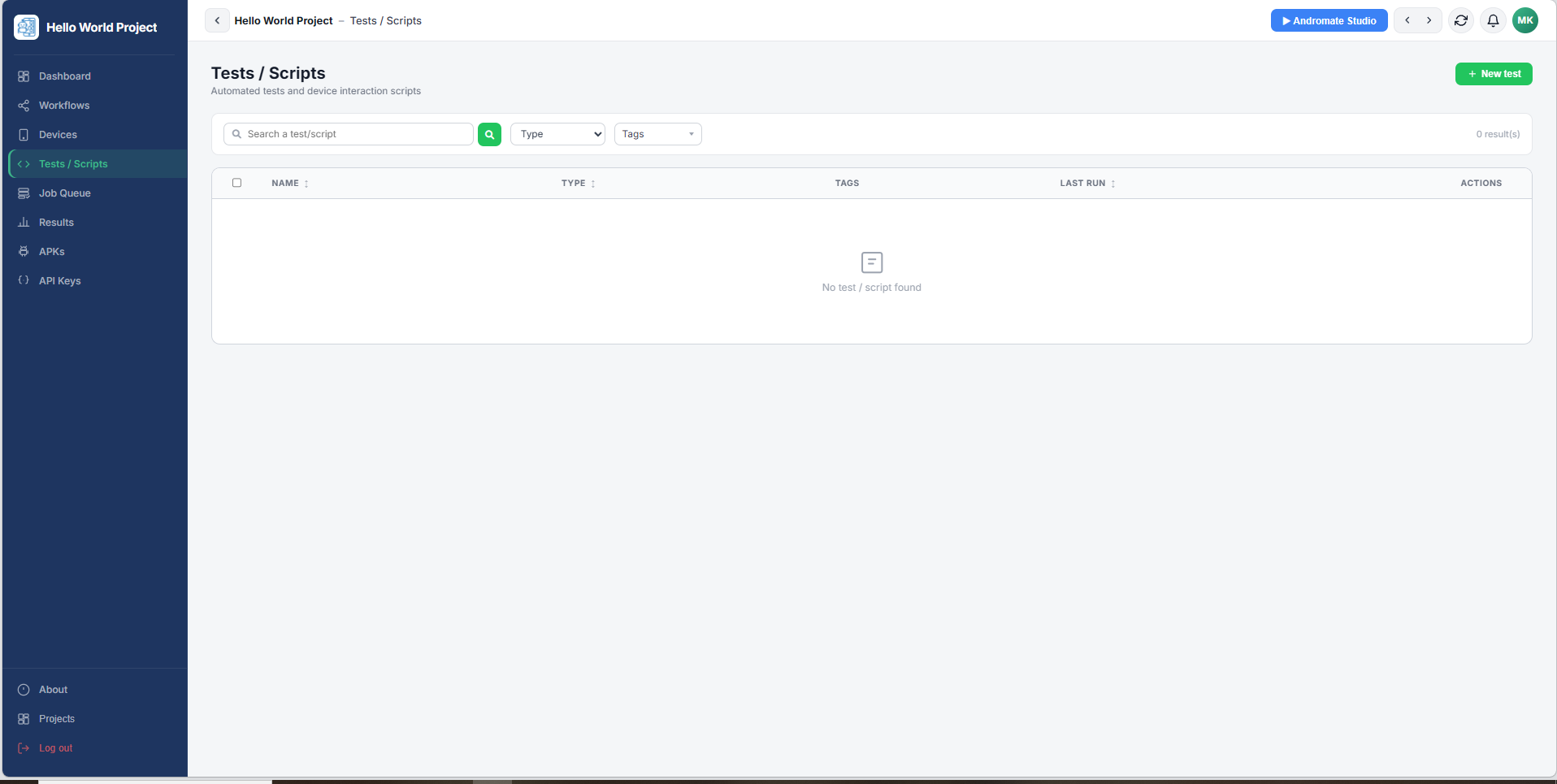
- Ouvrez Tests / Scripts dans le menu de gauche.
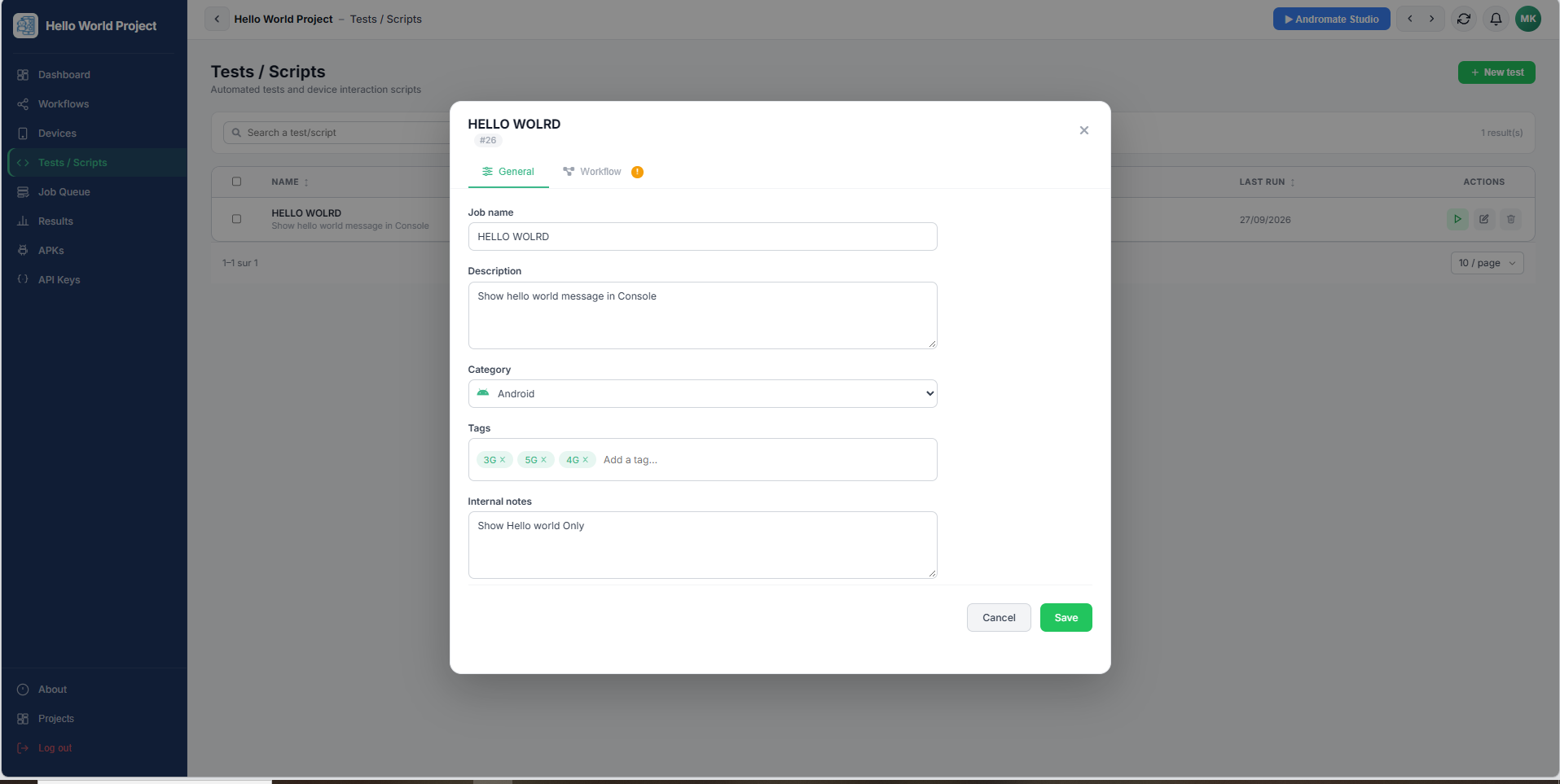
- Cliquez sur + New test. Une fenêtre s'ouvre sur l'onglet Général.
-
Remplissez le job :
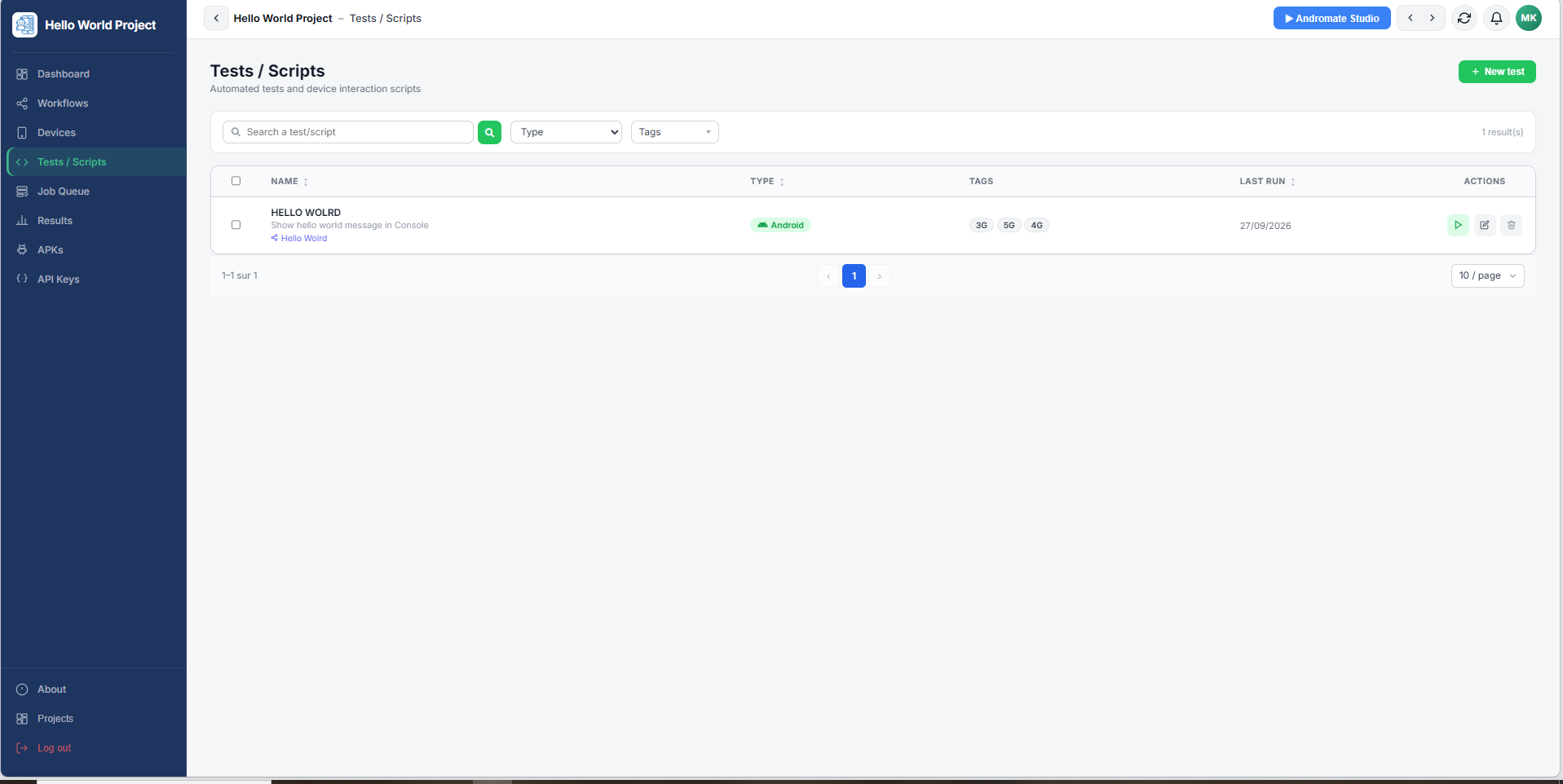
Champ Obligatoire Description Nom du job Oui Un nom court et reconnaissable Description Non Ce que fait le job Catégorie Oui QoS, IoT, Android, Réseau, QA, Performance, Sécurité, UI, Autre Tags Non Étiquettes libres pour filtrer et rechercher les jobs plus tard Notes Non Notes internes, non montrées aux utilisateurs finaux Tests / Scripts démarre vide - c'est là que votre job apparaît une fois créé.
-
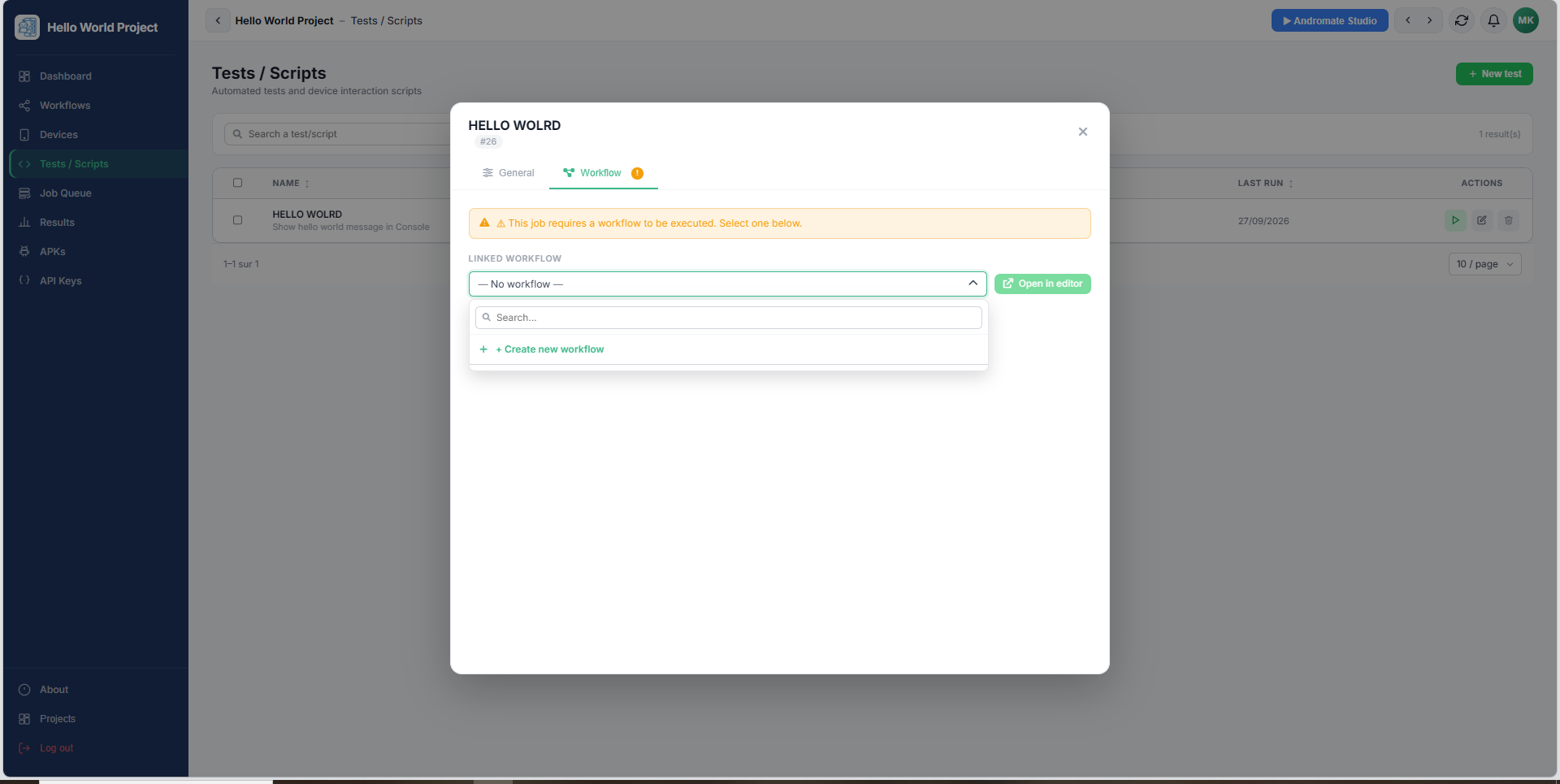
Passez à l'onglet Workflow. Un job ne peut pas s'exécuter sans workflow attaché, vous avez donc deux options :
- Attacher un workflow existant - recherchez-le dans la liste déroulante et sélectionnez-le.
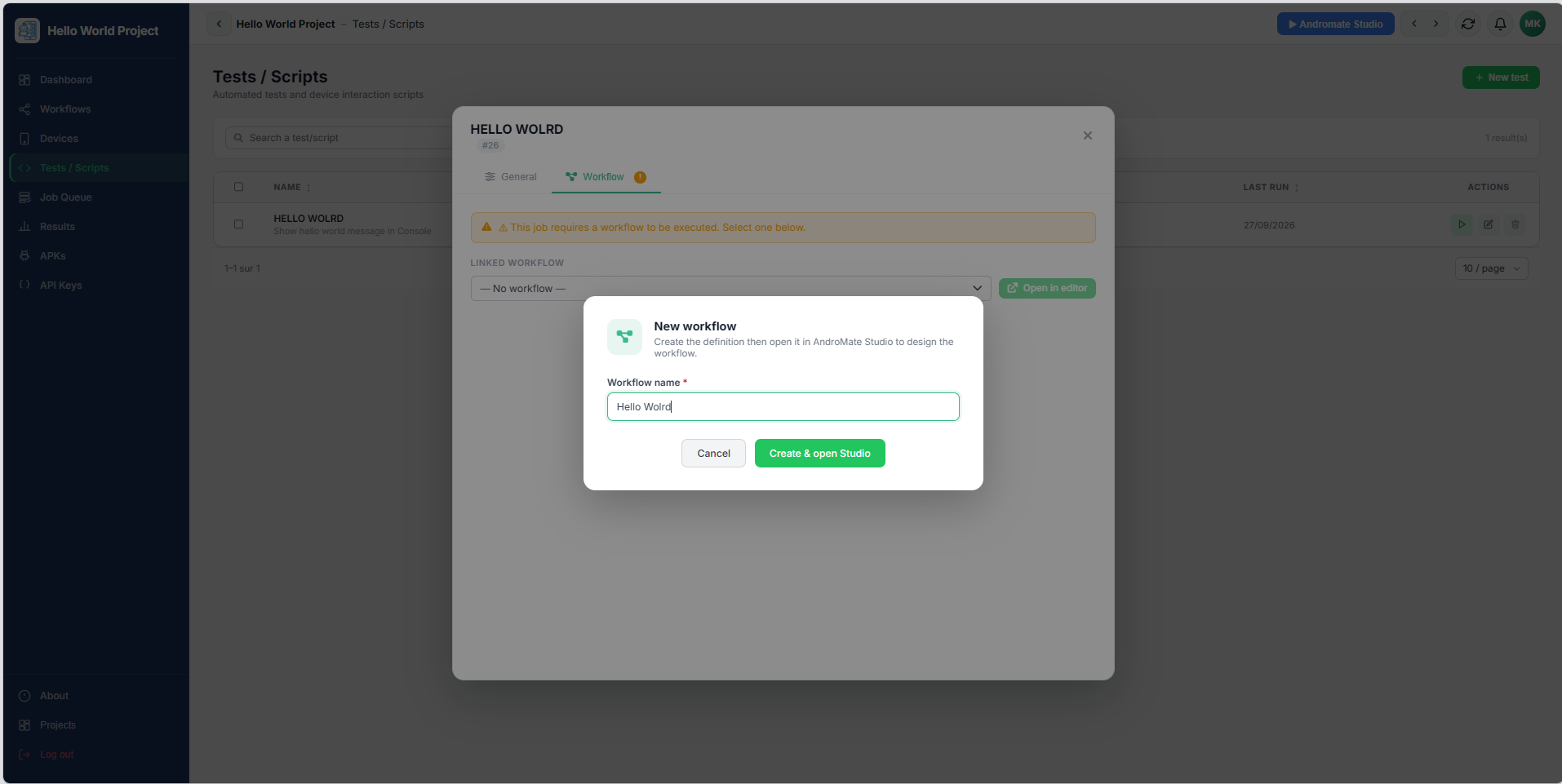
- Créer un nouveau workflow - cliquez sur + Créer un nouveau workflow en haut de la liste, nommez-le, et confirmez. AndroMate le crée, l'attache au job, et ouvre Andromate Studio dans un nouvel onglet pour que vous puissiez le construire.
Note
Un job enregistré sans workflow affiche un badge d'avertissement et ne peut pas être lancé. Revenez à cet onglet une fois le workflow créé.
-
Cliquez sur Save (ou Create pour un tout nouveau job).
Construire le workflow
Si vous avez créé un nouveau workflow, Andromate Studio s'ouvre dessus dans un nouvel onglet. Un workflow a toujours besoin d'au moins une tâche Start et une tâche End, reliées entre elles. Pour un premier essai, ajoutez une seule tâche Text Report entre les deux pour que l'exécution produise quelque chose de visible - définissez son Text Type sur Info Text et son Text sur « Hello World ».
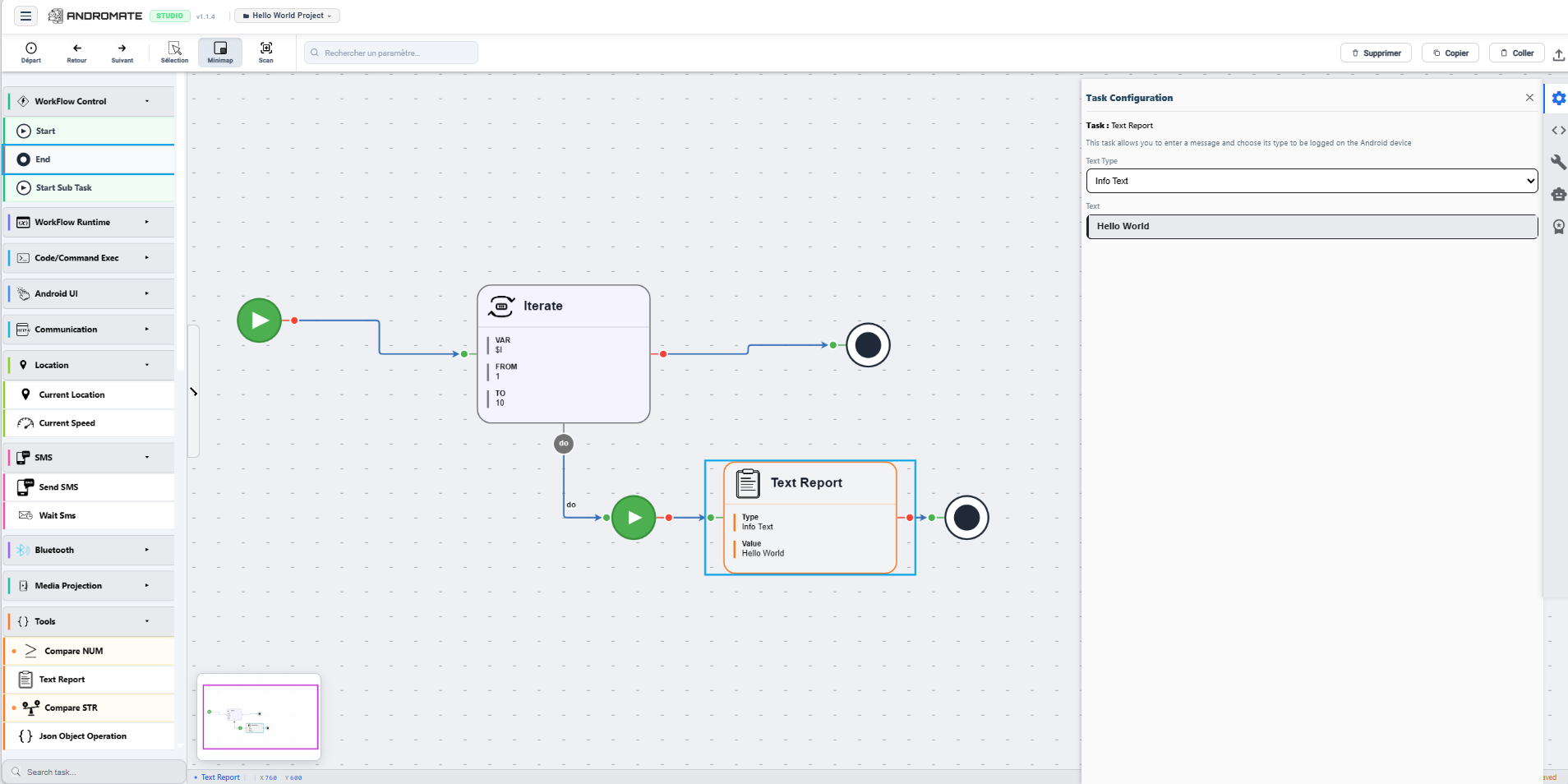
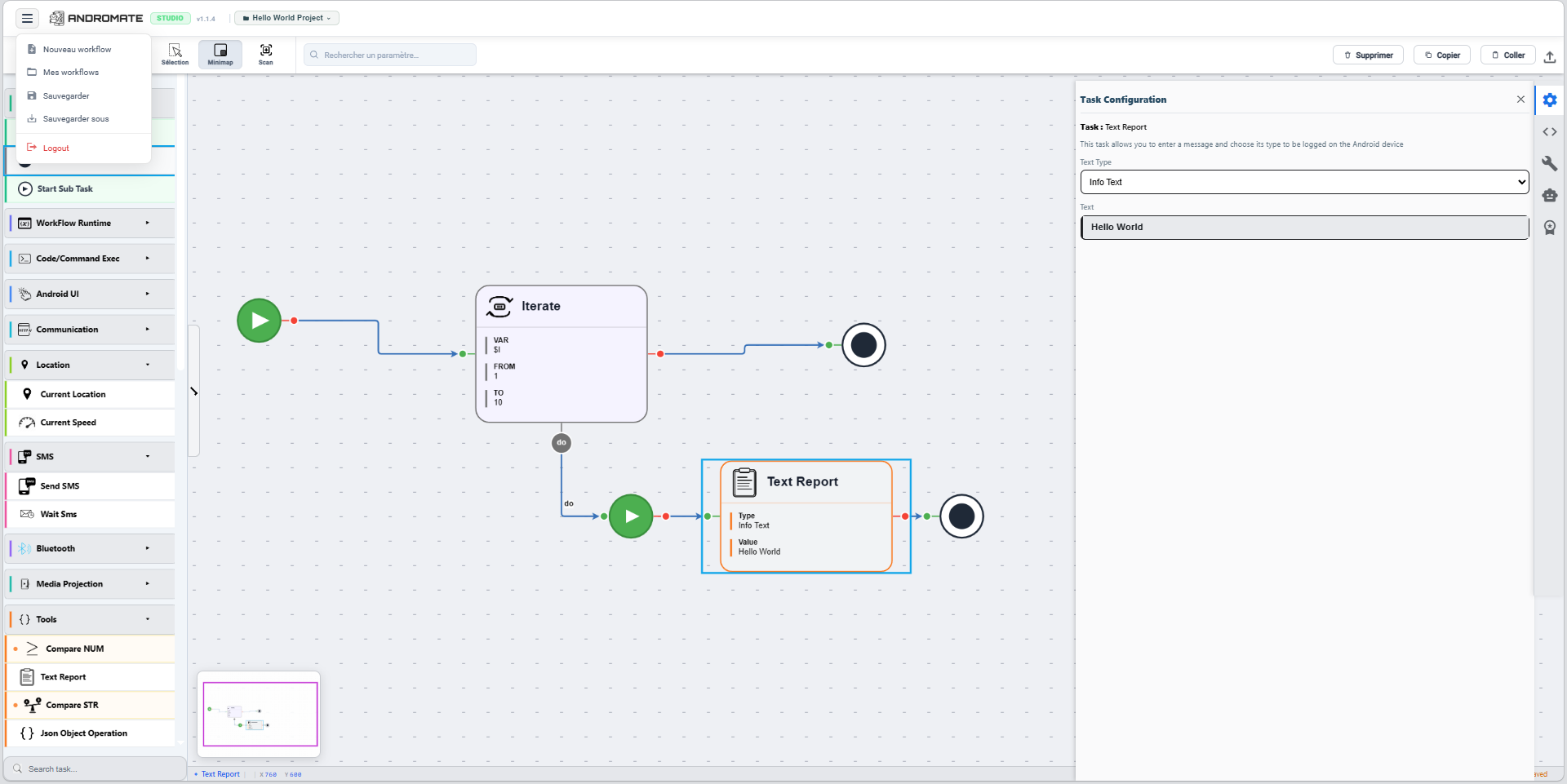
Studio n'a pas de bouton Save visible dans la barre d'outils : ouvrez le menu (icône hamburger, en haut à gauche) et cliquez sur Sauvegarder.
Consultez Créer un Workflow pour la vue complète une fois ce premier essai passé.
De retour sur Tests / Scripts, votre job affiche maintenant le nom de son workflow lié, sous son nom.
Lancer le job
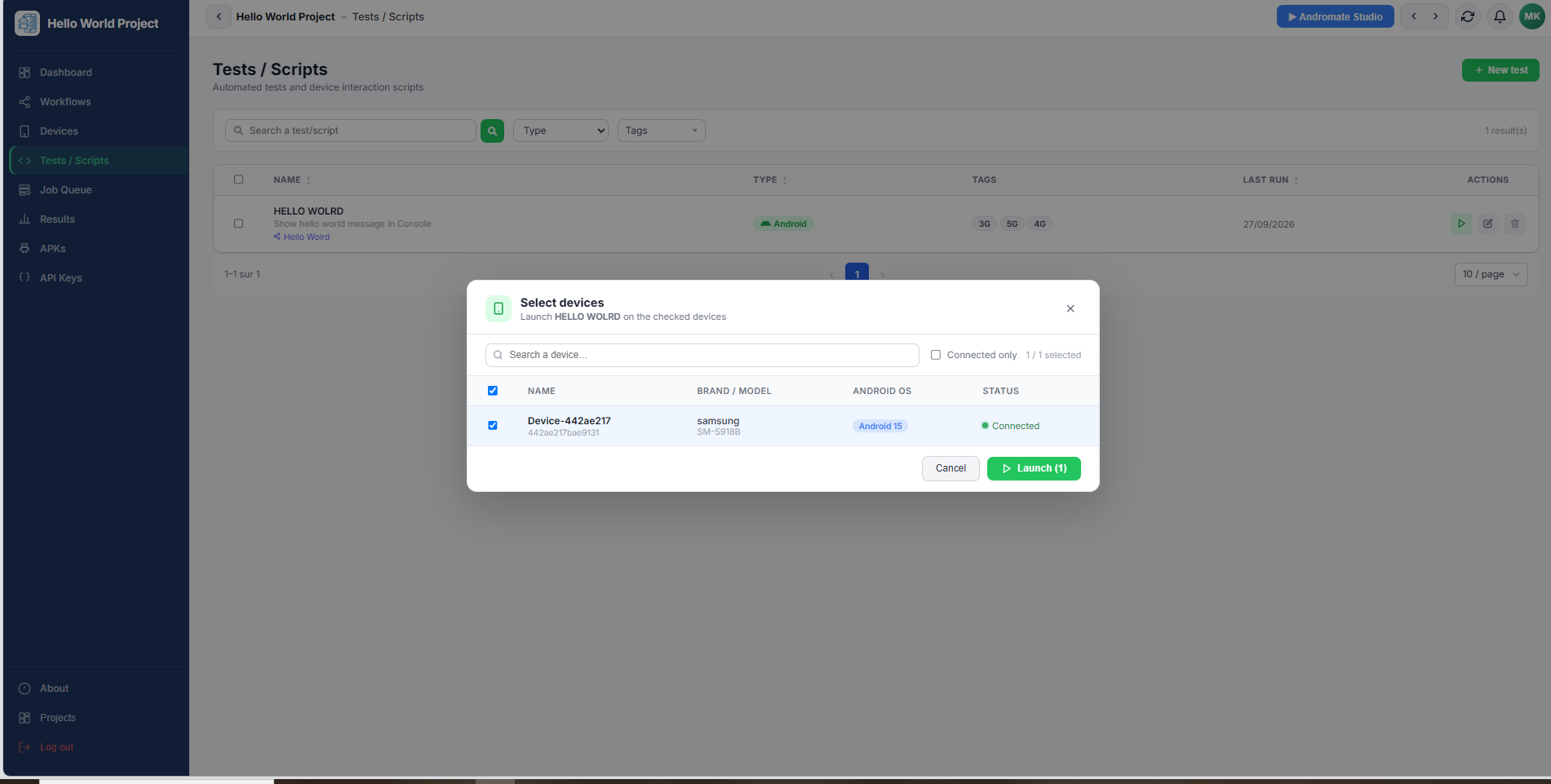
- De retour sur Tests / Scripts, trouvez votre job dans la liste et cliquez sur son icône de lancement.
- Dans le sélecteur d'appareils, choisissez un ou plusieurs appareils connectés, puis confirmez.
-
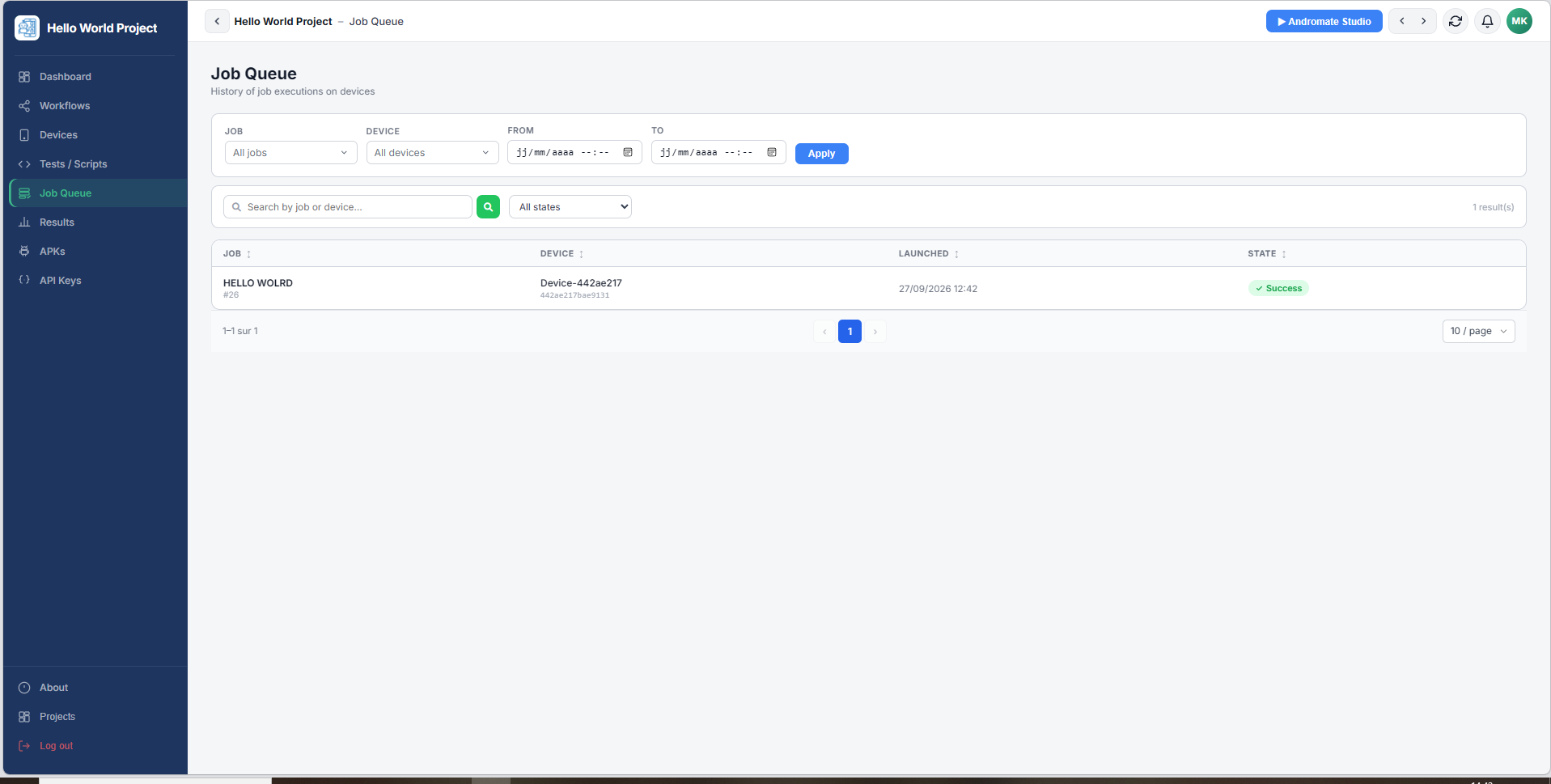
Ouvrez Job Queue pour suivre l'exécution : elle passe par Pending, Running, puis enfin Success ou Failure.
-
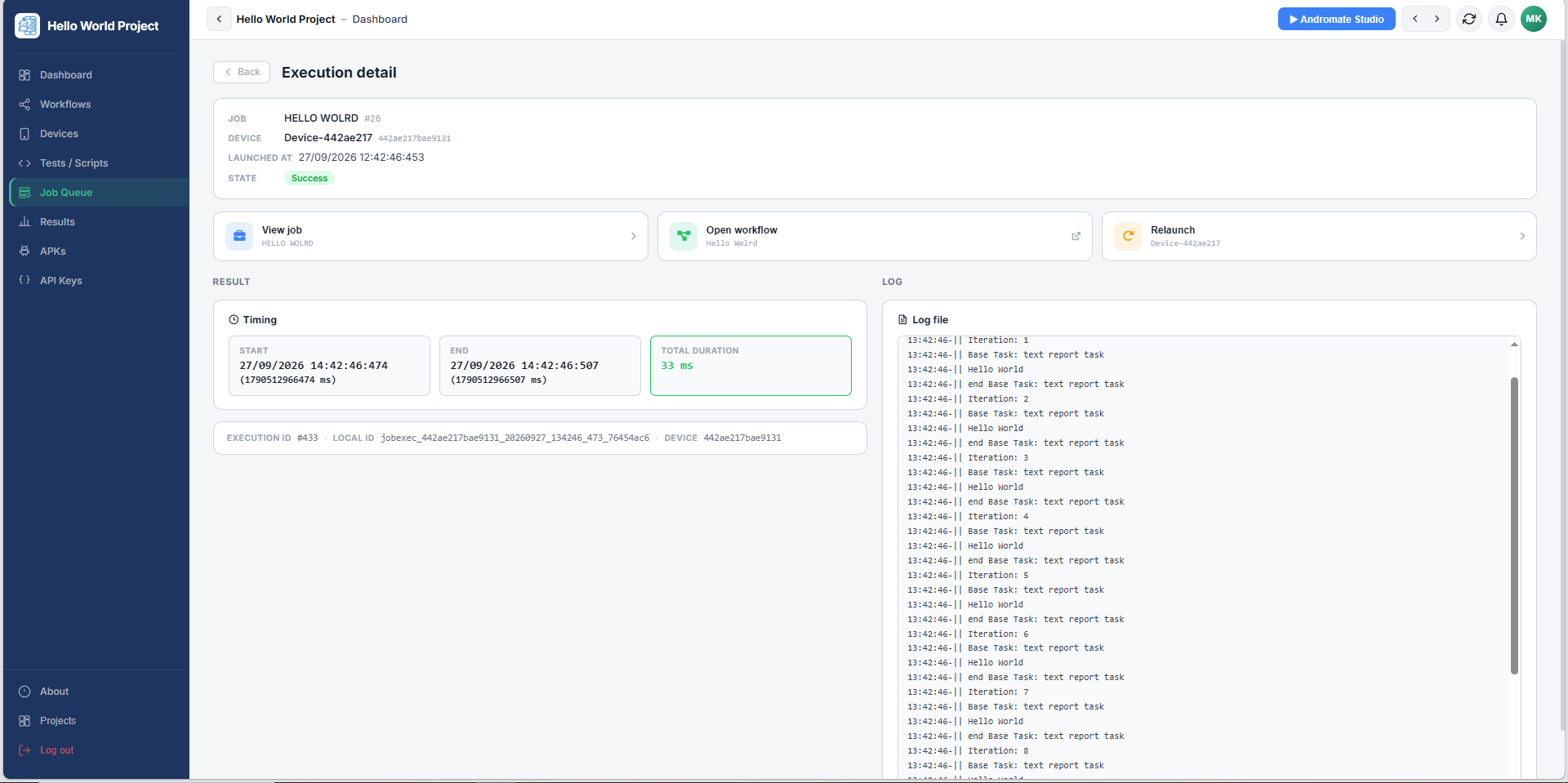
Cliquez sur l'exécution pour ouvrir sa page de détail. Vous y verrez son état, l'appareil sur lequel elle a tourné, et une fois terminée : le minutage, le log, et les éventuels KPI ou exceptions levées - chacune affichée dans une carte lisible avec la tâche en cause, pour ne pas avoir à lire du JSON brut.
Et ensuite
- Créer un Workflow - la référence complète, au-delà de ce premier essai
- Lancer un Workflow
- Vue d'ensemble des tâches - tout ce que vous pouvez mettre dans un workflow
- FAQ