Lancer un Workflow
Un workflow ne s'exécute pas tout seul : c'est un job qui l'exécute, sur un ou plusieurs appareils. Cette page explique ce qui se passe entre le clic sur lancer et l'obtention d'un résultat, et quoi faire quand quelque chose ne va pas.
Avant de lancer
- Le job doit avoir un workflow attaché. Un job sans workflow affiche un badge d'avertissement et ne peut pas être lancé (voir Tests / Scripts).
- Choisissez des appareils Connected dans Devices. Un appareil déconnecté ne prendra pas le job en charge, et son exécution finira en timeout.
Lancer
Depuis le portail, ouvrez Tests / Scripts, cliquez sur l'icône de lancement du job, puis sélectionnez un ou plusieurs appareils connectés dans le sélecteur d'appareils et confirmez.
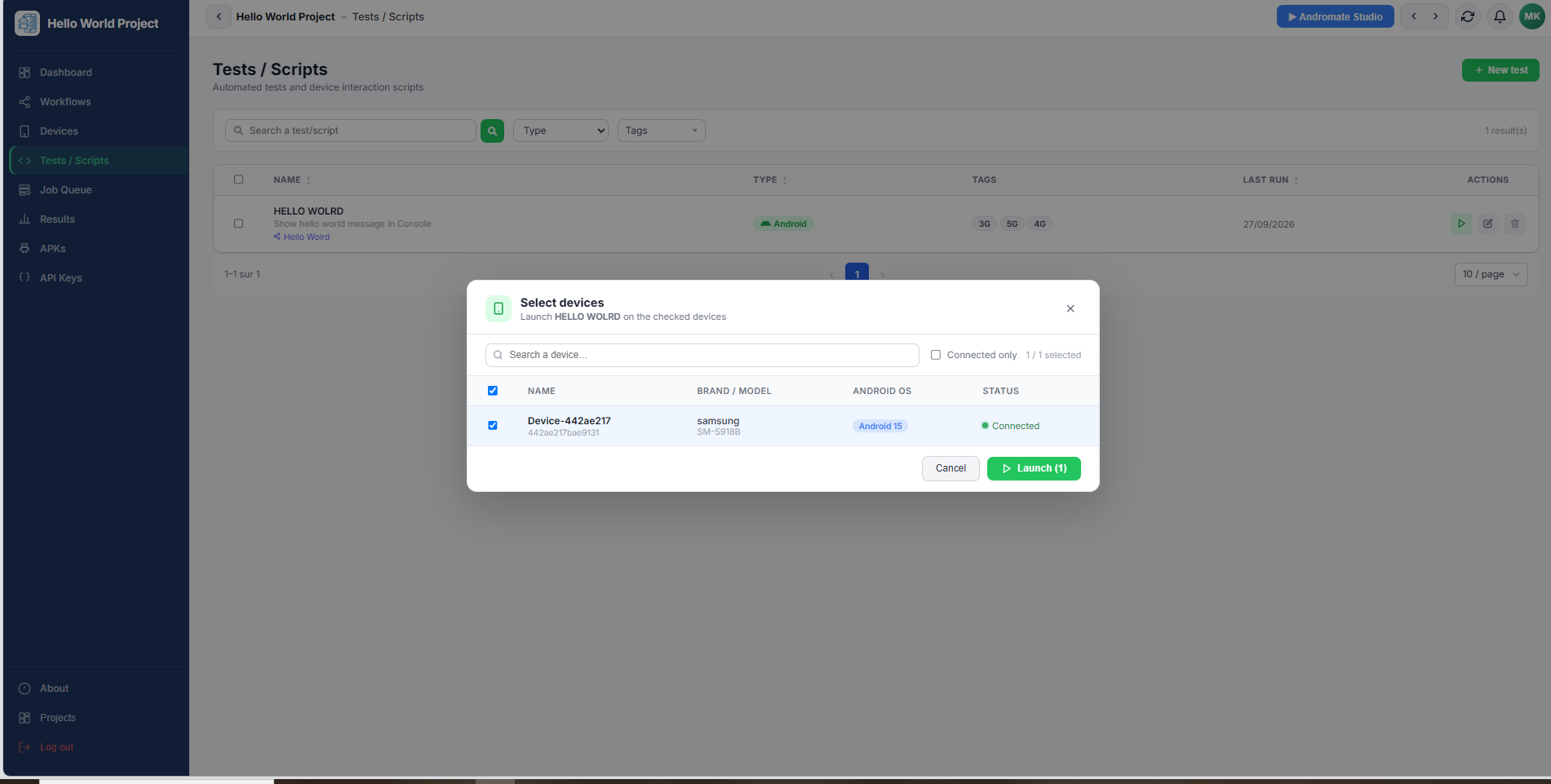
Le même lancement est disponible via l'API : voir Lancer un job.
Une exécution est créée par appareil sélectionné. Lancer un job sur trois appareils crée trois exécutions indépendantes, chacune avec son propre état et son propre résultat.
Ce qui se passe ensuite
- Chaque exécution démarre en Pending et est envoyée à son appareil en temps réel. Si l'appareil ne réagit pas dans les 30 secondes environ, une notification push est envoyée en secours.
- Quand l'appareil la prend en charge, l'exécution passe en Running. À cet instant précis, l'appareil télécharge le workflow : il exécute donc la dernière version sauvegardée du workflow, et non la version qui existait au moment où vous avez cliqué sur lancer.
- Quand le workflow se termine, l'exécution finit en Success ou Failure.
| État | Signification |
|---|---|
| Pending | Lancée, en attente que l'appareil la prenne en charge |
| Running | L'appareil exécute le workflow |
| Success | Le workflow s'est terminé |
| Failure | Le workflow s'est terminé en erreur |
| Timed out (Pending) | L'appareil ne l'a jamais prise en charge à temps |
| Timed out (Running) | L'appareil l'a prise en charge mais n'a jamais signalé de fin |
Note
Modifier et sauvegarder un workflow après le démarrage d'une exécution n'a aucun effet sur celle-ci : elle continue d'exécuter la version que son appareil a reçue.
Suivre l'exécution
- Job Queue montre l'état en direct de chaque exécution lancée.
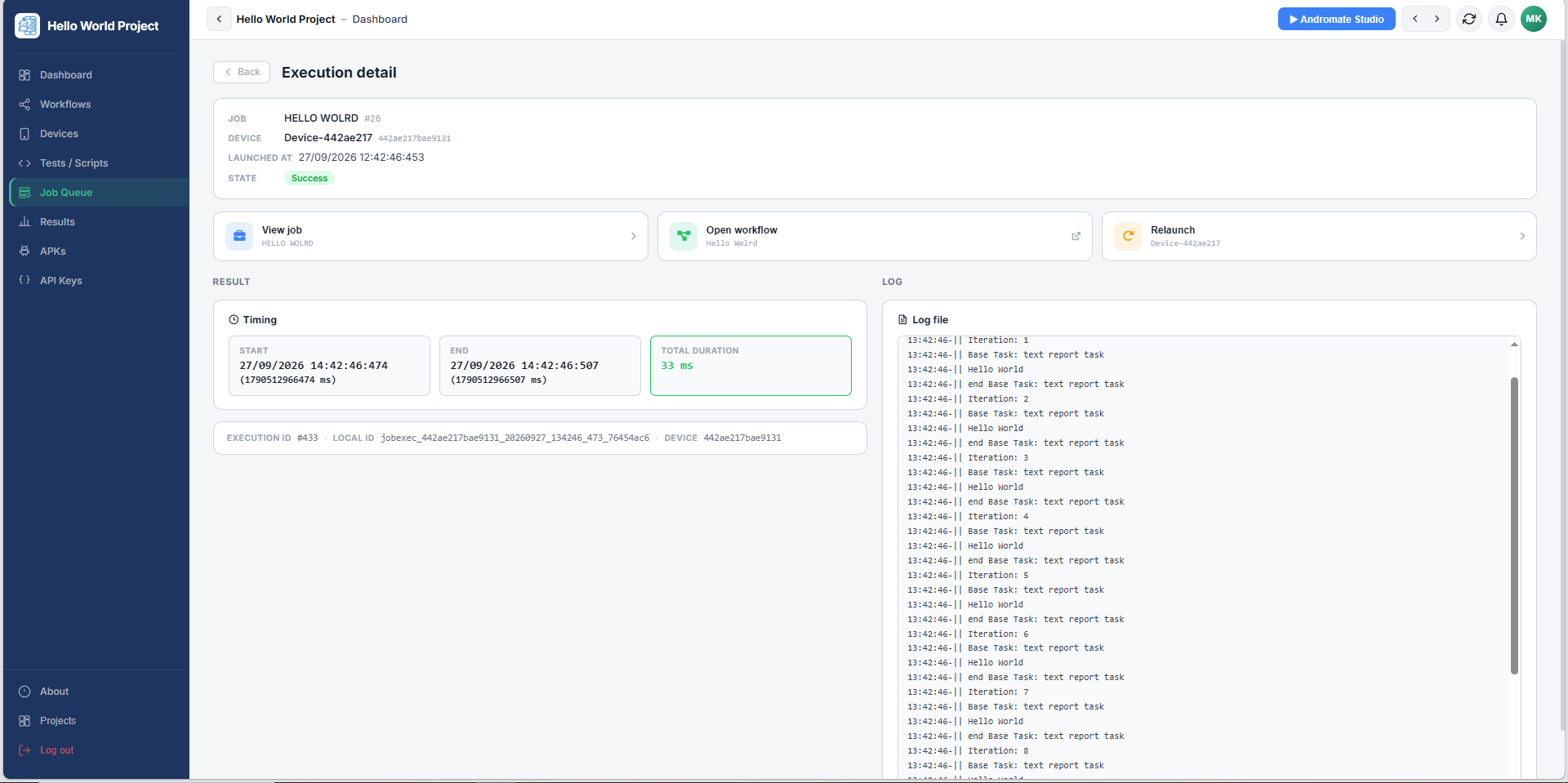
- Cliquez sur une exécution pour ouvrir sa page de détail : état, appareil, minutage, log, et KPI ou exceptions éventuels.
- Results conserve l'historique complet une fois les exécutions terminées.
Quand quelque chose ne va pas
Timeouts. Une exécution qui reste trop longtemps en Pending ou Running est marquée en timeout. La limite est de 60 minutes par défaut, comptées depuis le lancement. Une vérification en arrière-plan tourne toutes les 15 minutes : l'état timeout peut donc apparaître jusqu'à 15 minutes après l'atteinte de la limite.
Retry. Une exécution en timeout peut être relancée : le bouton Retry apparaît sur sa page de détail, et sur le Dashboard dans la liste To retry. Relancer remet la même exécution en Pending et la renvoie à l'appareil, sans créer de nouvelle exécution.
Failure. Une exécution en échec ne peut pas être relancée. Lisez son log et ses exceptions sur la page de détail pour trouver la tâche fautive, corrigez le workflow, puis relancez le job.
Et ensuite
- Job Queue et Results : les écrans pour suivre les exécutions
- Lancer un job et État d'une exécution : lancer et interroger depuis l'API
- FAQ