Barre d'outils et Menu
Menu
Cliquez sur l'icône hamburger en haut à gauche pour ouvrir le menu :
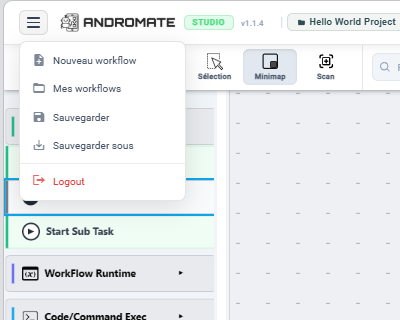
| Élément | Fait |
|---|---|
| Nouveau workflow | Crée un nouveau workflow vide |
| Mes workflows | Liste vos autres workflows, pour basculer vers l'un d'eux |
| Sauvegarder | Sauvegarde le workflow actuel. Studio n'a pas de bouton Save visible dans la barre d'outils - c'est la seule façon de sauvegarder |
| Sauvegarder sous | Sauvegarde le workflow actuel en tant que copie, sous un nouveau nom |
| Logout | Vous déconnecte |
Barre d'outils

1 - Menu
L'icône hamburger décrite ci-dessus.
2 - Contrôles de vue & d'historique
| Bouton | Fait |
|---|---|
| Départ | Déplace la vue vers la tâche Start du workflow |
| Retour | Annuler - revient sur votre dernière modification |
| Suivant | Rétablir - réapplique une modification que vous venez d'annuler |
| Sélection | Bascule entre le mode sélection (rectangle) et le mode déplacement (glisser pour faire défiler) |
| Minimap | Affiche ou masque la minicarte, utile pour naviguer dans un grand workflow |
| Scan | Rafraîchit le texte-résumé affiché sur le canevas pour la tâche sélectionnée, en relisant ses valeurs configurées |
Tip
Retour et Suivant sont l'annuler/rétablir du canevas - ils n'annulent pas une sauvegarde. Pour abandonner complètement des modifications, fermez l'onglet sans sauvegarder.
3 - Recherche
Filtre et met en évidence les tâches du canevas par nom - pratique une fois qu'un workflow contient de nombreuses tâches.
4 - Actions d'édition
Supprimer, copier et coller la ou les tâches sélectionnées, ainsi que des options d'export du diagramme.
Et ensuite
- Palette de tâches - toutes les catégories de tâches disponibles à glisser sur le canevas
- Créer un Workflow - construire un workflow de bout en bout, y compris les variables