Installation
Installez l'agent AndroMate sur votre appareil Android pour qu'il puisse recevoir et exécuter vos workflows. Il y a deux façons de l'installer :
| Application normale | Device Owner | |
|---|---|---|
| Idéal pour | Tester AndroMate, un seul appareil | Flottes gérées, appareils sans surveillance |
| Comment | Télécharger l'APK depuis le portail web | Lancer l'installeur depuis un PC en USB |
| Prérequis téléphone | Tout téléphone Android compatible | Téléphone réinitialisé, sans compte |
| Capacités en plus | - | Installation silencieuse d'APK, mode kiosque |
Lequel choisir ?
Commencez par l'application normale. Passez au Device Owner quand vous avez besoin que l'agent installe des applications en silence ou verrouille un appareil sur une seule application (mode kiosque).
Prérequis
Téléphones supportés
Actuellement, AndroMate ne supporte que les téléphones Samsung. Nous adaptons l'application aux autres marques, en priorité Xiaomi (HyperOS) et Google Pixel (Android natif).
- Android : Android 13 (API 33) ou supérieur (testé jusqu'à Android 16 (API 36)).
- Processeur : ARM (arm64 / armeabi) - les émulateurs x86 ne sont pas supportés.
- Accès Internet sur le téléphone, et un compte AndroMate avec un projet sur le portail web.
- Pour la méthode Device Owner uniquement : un PC Windows, un câble USB, et un téléphone sans compte Google ni autre compte configuré.
Option 1 - Application normale
1. Télécharger l'APK
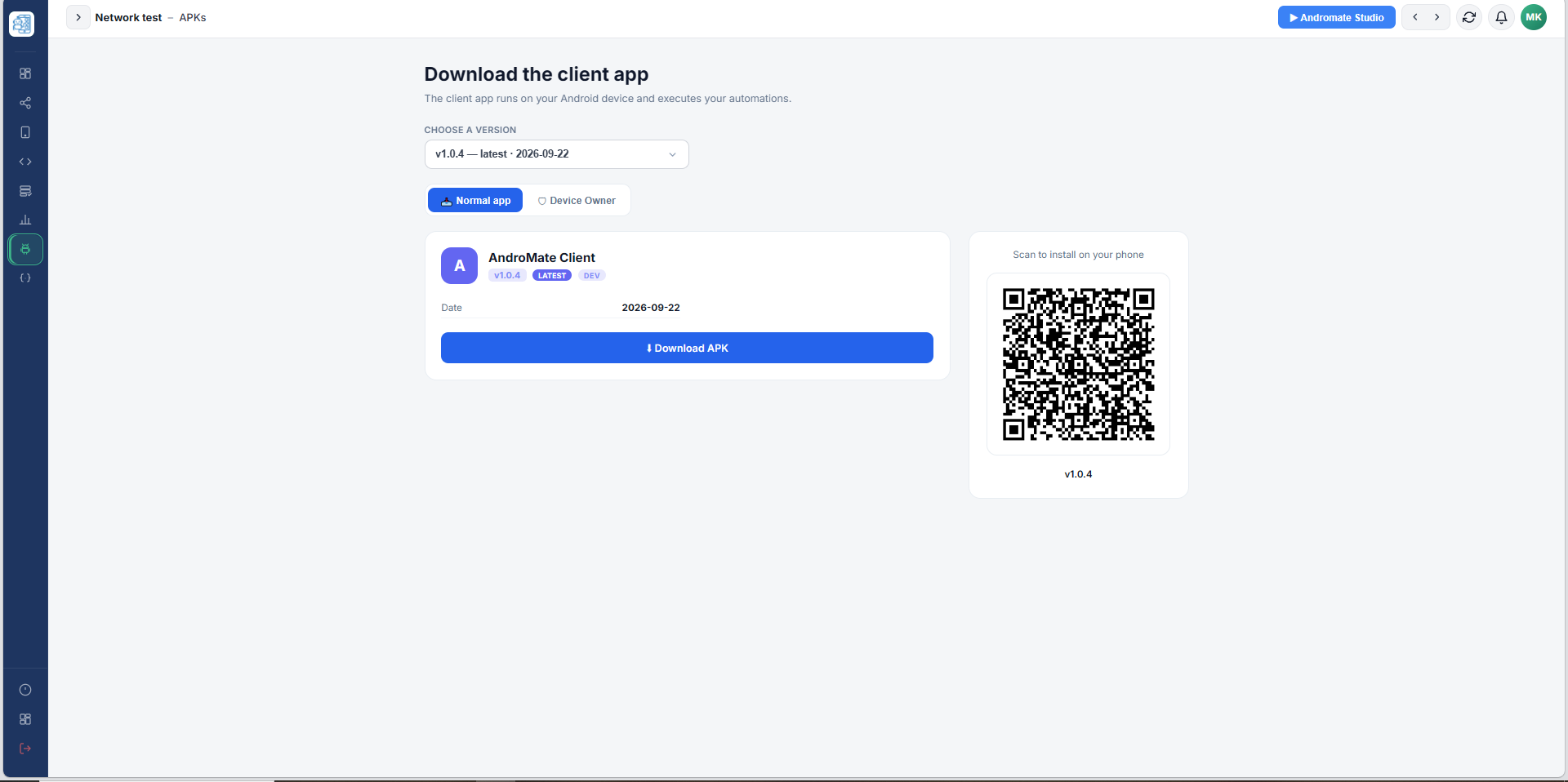
- Ouvrez le portail web et allez dans APKs dans le menu de gauche.
- Dans Choose a version, gardez la dernière version (marquée LATEST), sauf si on vous a demandé une autre version.
- Vérifiez que l'onglet Normal app est sélectionné.
- Cliquez sur Download APK sur le PC et copiez le fichier sur le téléphone, ou scannez le QR code (« Scan to install on your phone ») avec l'appareil photo du téléphone pour le télécharger directement.
2. Autoriser l'installation
Android bloque par défaut les applications qui ne viennent pas du Play Store. Quand vous ouvrez le fichier téléchargé, Android vous demande d'autoriser la source (votre navigateur ou gestionnaire de fichiers) :
- Touchez Paramètres dans la fenêtre.
- Activez Autoriser depuis cette source.
- Revenez en arrière et touchez Installer.
Note
Si Google Play Protect affiche un avertissement sur une application inconnue, choisissez Installer quand même. Si Play Protect bloque complètement l'installation au lieu de simplement avertir - ou si le téléphone affiche Application non installée - ouvrez l'application Play Store -> icône de profil -> Play Protect -> Paramètres et désactivez Analyser les applications avec Play Protect, puis réessayez l'installation. Désactiver Play Protect est nécessaire pour que l'installation réussisse dans ce cas ; vous pourrez le réactiver ensuite. Nous travaillons à faire approuver AndroMate sur le Play Store, ce qui supprimera cet avertissement.
3. Premier lancement
Ouvrez AndroMate. Au premier lancement, l'application affiche un écran de permissions et vous demande d'accorder, une par une, ce dont elle a besoin pour automatiser l'appareil. Suivez Enregistrement de l'appareil, qui décrit chaque écran dans l'ordre : consentement, permissions, et connexion du téléphone à votre projet.
Option 2 - Device Owner (installation par USB)
Device Owner est le mode le plus privilégié qu'Android offre à une application de gestion. AndroMate installé en Device Owner peut installer des applications en silence et verrouiller un appareil en mode kiosque, et il ne peut être retiré que par une réinitialisation d'usine. L'installation se fait depuis un PC Windows avec adb, un outil qui communique avec le téléphone par USB.
À lire avant de commencer
- Le téléphone doit être réinitialisé et sans compte (ni compte Google, ni compte Samsung...). Android refuse de définir un Device Owner sur un téléphone qui a déjà des comptes.
- Le Device Owner ne se retire pas depuis l'application. Pour revenir à un téléphone normal, il faut le réinitialiser à nouveau.
- Toutes les données d'un téléphone que vous réinitialisez sont effacées - sauvegardez-les d'abord.
Ce qu'il vous faut
- Un PC Windows et un câble USB qui transmet les données (pas un câble de charge seulement).
- Un téléphone réinitialisé dont la configuration initiale est terminée sans ajouter de compte.
- Le paquet d'installation du portail (ci-dessous).
1. Télécharger l'installeur
- Dans le portail web, ouvrez APKs, choisissez la version et sélectionnez l'onglet Device Owner.
-
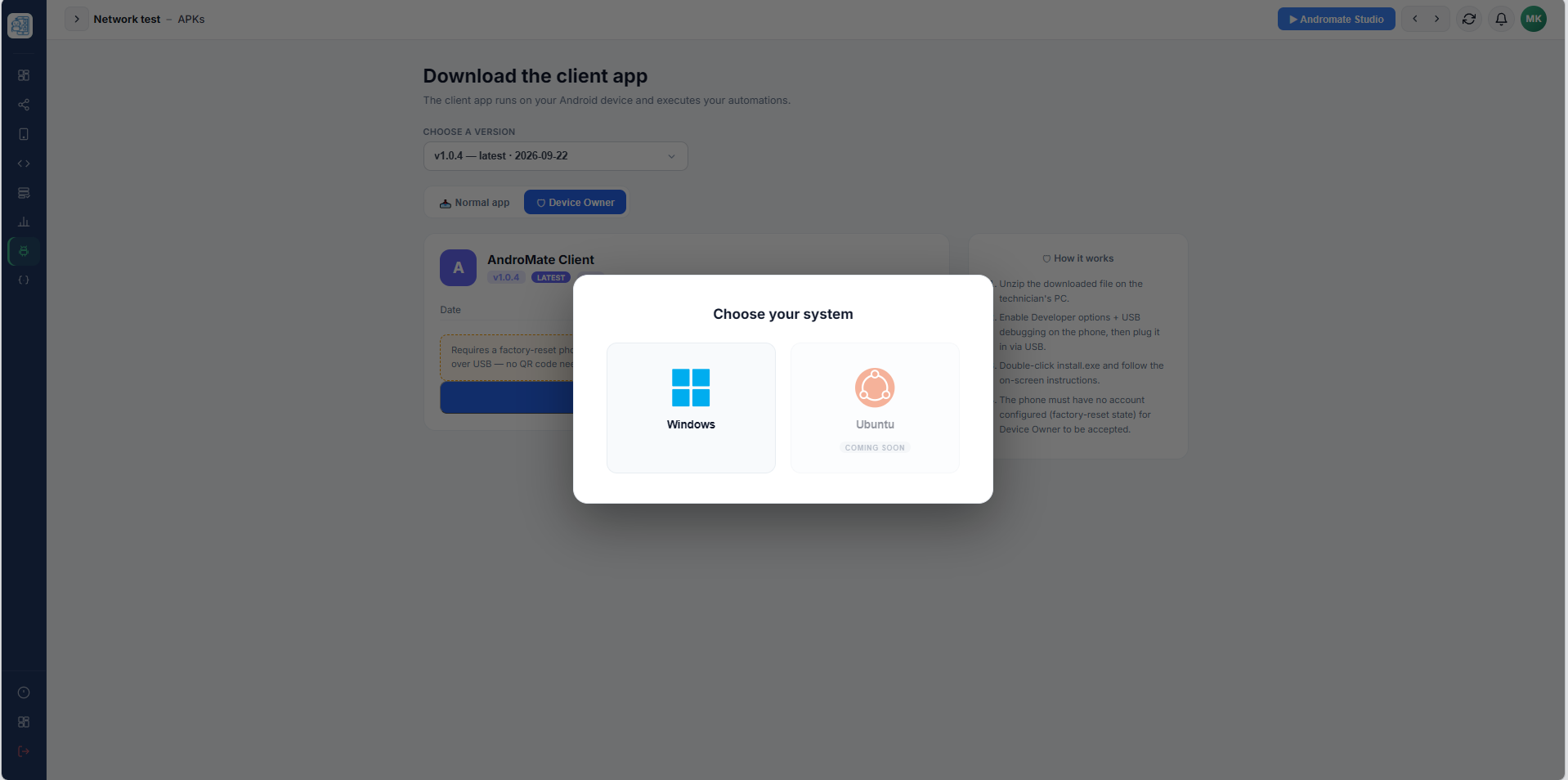
Cliquez sur Download installer. Une fenêtre Choose your system s'ouvre : sélectionnez Windows (Ubuntu est indiqué Coming soon). Le portail prépare ensuite un fichier ZIP nommé
andromate-device-owner-installer-v<version>.zip.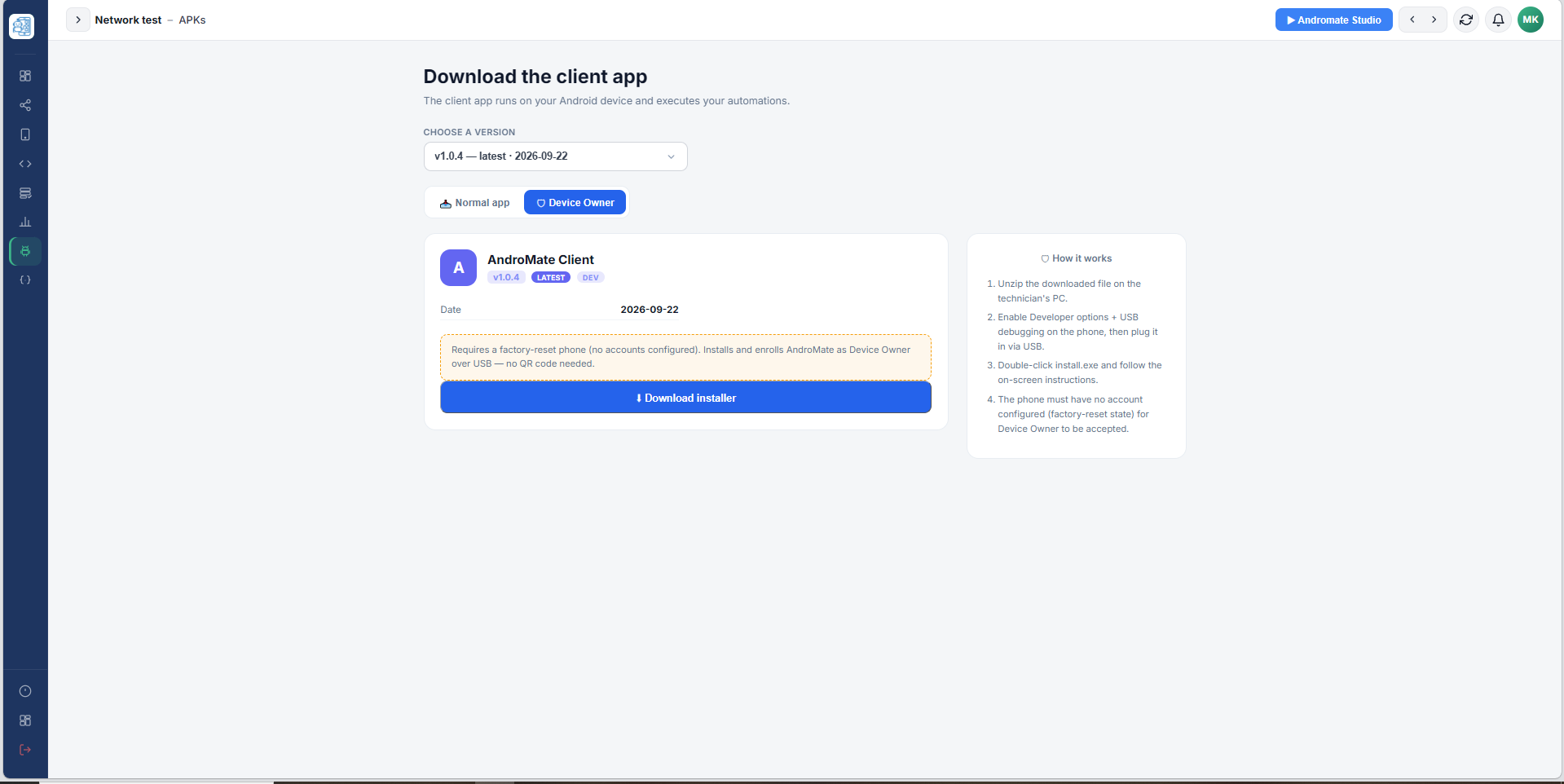
-
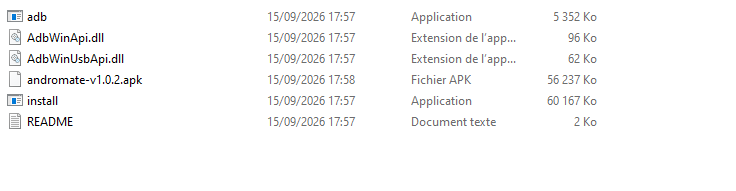
Décompressez-le sur le PC du technicien. Le dossier contient :
Fichier Rôle install.exeExécute toute l'installation pour vous adb.exe,AdbWinApi.dll,AdbWinUsbApi.dllAndroid Debug Bridge, utilisé par install.exeandromate-v<version>.apkL'agent AndroMate de la version choisie README.txtRappel court des étapes
2. Préparer le téléphone
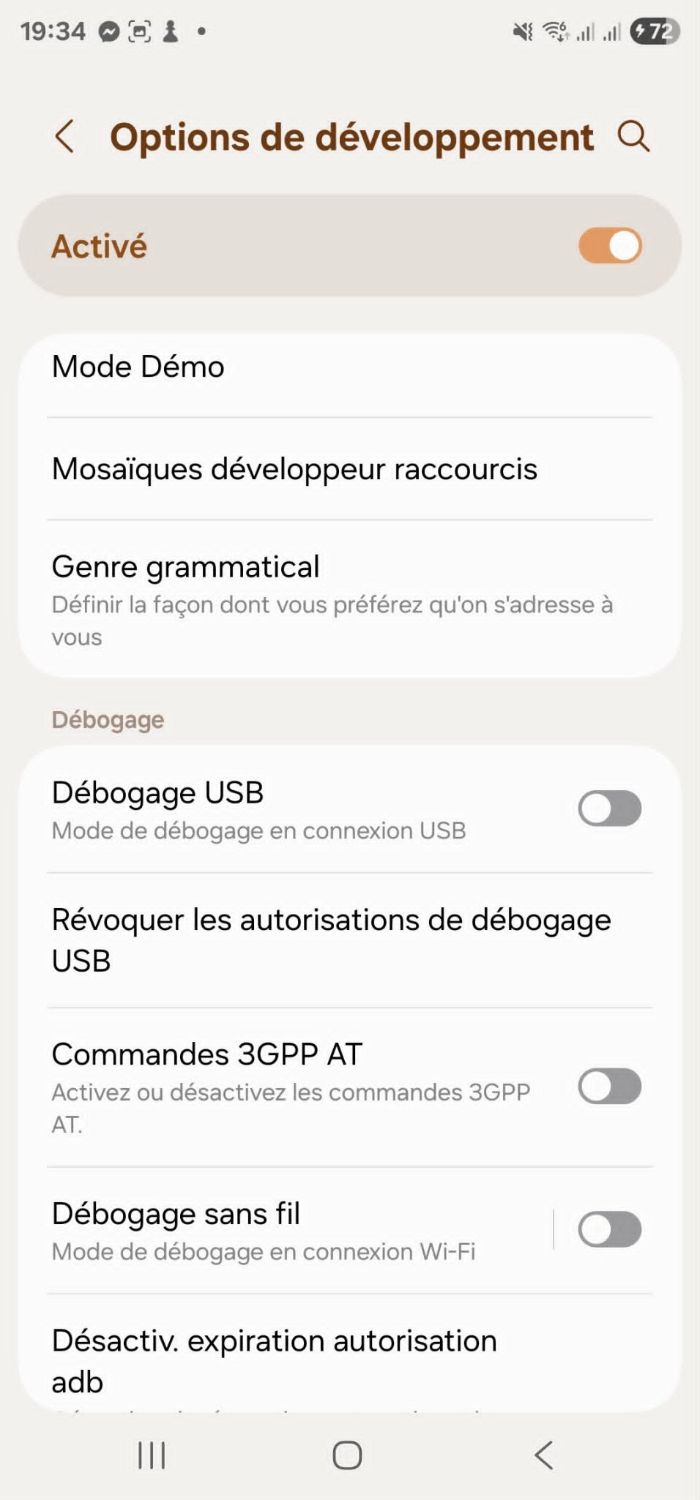
- Allez dans Paramètres -> À propos du téléphone et touchez Numéro de build sept fois, jusqu'à ce qu'Android indique que vous êtes développeur.
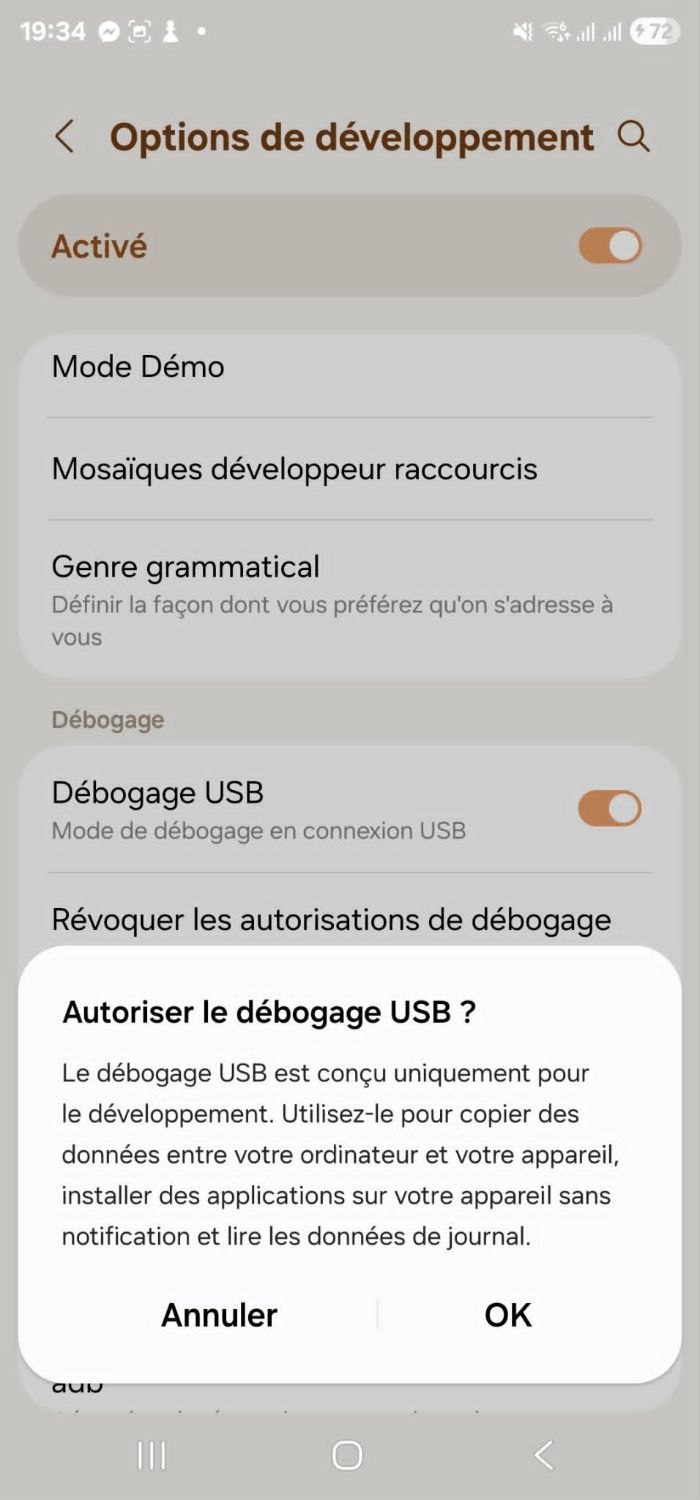
- Allez dans Paramètres -> Options pour les développeurs et activez Débogage USB.
- Branchez le téléphone au PC. Une fenêtre Autoriser le débogage USB ? apparaît sur le téléphone : touchez OK (sur certains téléphones, cochez d'abord Toujours autoriser cet ordinateur).
Tip
Sur certains téléphones, les noms de menus diffèrent un peu. Cherchez « Numéro de build » dans la barre de recherche des Paramètres.
3. Lancer l'installeur
- Double-cliquez sur
install.exe. - Si Windows affiche « Windows a protégé votre ordinateur » (SmartScreen), cliquez sur Informations complémentaires puis Exécuter quand même. L'installeur n'est pas signé numériquement, cet avertissement est donc normal.
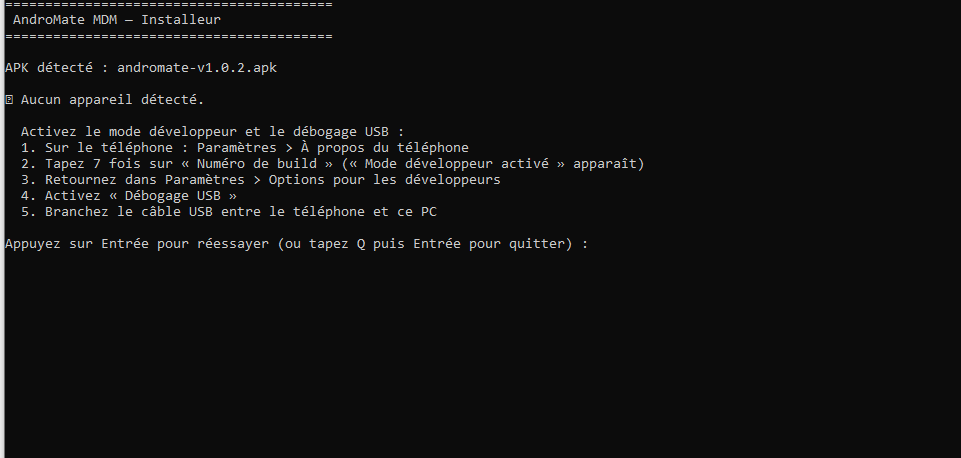
- Une fenêtre de console s'ouvre. Elle affiche l'APK trouvé, puis cherche votre téléphone :
- Si elle affiche Aucun appareil détecté, elle liste les étapes pour activer le mode développeur et le débogage USB. Branchez le téléphone, puis appuyez sur Entrée pour réessayer (ou tapez Q puis Entrée pour quitter).
- Dès qu'elle affiche Téléphone détecté et autorisé, elle installe l'application puis fait d'AndroMate le Device Owner du téléphone.
- Attendez le message de réussite. Vous pouvez ensuite débrancher le téléphone.

4. Vérifier le résultat
Ouvrez AndroMate sur le téléphone et continuez avec l'enregistrement de l'appareil. Pour confirmer depuis le PC qu'AndroMate est bien Device Owner, lancez dans un terminal ouvert dans le dossier de l'installeur :
La sortie doit lister com.kam.andromate comme device owner.
Installation manuelle (si install.exe ne fonctionne pas)
Ouvrez une invite de commandes dans le dossier de l'installeur et exécutez ces commandes dans l'ordre :
Un appareil doit apparaître avec le statut device (pas unauthorized ni offline).
Chaque commande doit se terminer par Success. Remplacez <version> par la version qui figure dans le nom du fichier APK.
Dépannage
| Message ou symptôme | Cause | Que faire |
|---|---|---|
Not allowed to set the device owner because there are already some accounts on the device |
Un compte existe sur le téléphone | Réinitialisez le téléphone et terminez la configuration sans ajouter de compte, puis relancez l'installeur |
adb devices n'affiche rien |
Câble de charge seule, pilote absent ou débogage USB désactivé | Essayez un autre câble et un autre port, vérifiez que le débogage USB est activé, mettez le mode USB sur Transfert de fichiers |
Statut unauthorized |
La fenêtre sur le téléphone n'a pas été acceptée | Débranchez et rebranchez le câble, puis acceptez Autoriser le débogage USB ? |
Statut offline |
Connexion périmée | Lancez adb kill-server, puis adb devices à nouveau |
SmartScreen bloque install.exe |
Le fichier n'est pas signé | Informations complémentaires -> Exécuter quand même |
INSTALL_FAILED_... pendant adb install |
Version plus ancienne ou conflictuelle déjà installée | Désinstallez l'application AndroMate existante, puis relancez l'installeur |
Et ensuite
- Enregistrer l'appareil (premier lancement)
- Lancer votre premier job
- Tâches Device Owner : Install Silent APK