Enregistrement de l'appareil (Android)
Au premier lancement, AndroMate prépare le téléphone puis le connecte à votre projet. Cette page décrit, dans l'ordre, tout ce que vous verrez sur le téléphone, pour terminer la configuration sans avoir à deviner.
Téléphones supportés
Actuellement, AndroMate ne supporte que les téléphones Samsung. Nous adaptons l'application aux autres marques, en priorité Xiaomi (HyperOS) et Google Pixel (Android natif).
Le déroulement comporte quatre étapes :
| Étape | Ce qui se passe | Où |
|---|---|---|
| 1. Consentement | Vous lisez et acceptez l'information sur la gestion de l'appareil | Fenêtre sur le téléphone |
| 2. Permissions spéciales | Vous activez les réglages système dont AndroMate a besoin | Paramètres Android, un écran à la fois |
| 3. Permissions de l'application | Vous autorisez notifications, localisation, SMS, Bluetooth, caméra... | Fenêtres Android standard |
| 4. Connexion | Vous scannez un QR code du portail web (ou vous vous connectez avec votre compte) | Écran de connexion d'AndroMate |
Pendant les étapes 1 à 3, AndroMate affiche une barre de progression avec l'étape en cours : User consent, Init apk, Check screen automator permission, Check device permission, Check app permission, Check connection, Init Job Files dir in Sd Card, Check auth, puis Finish.
Avant de commencer
- L'application AndroMate est installée sur le téléphone.
- Vous avez un compte AndroMate avec un projet sur le portail web.
- Le téléphone a une connexion Internet.
- Vous avez accès au portail web sur un autre écran, pour générer le QR code (couvert à l'étape 4 ci-dessous).
Étape 1 - Consentement
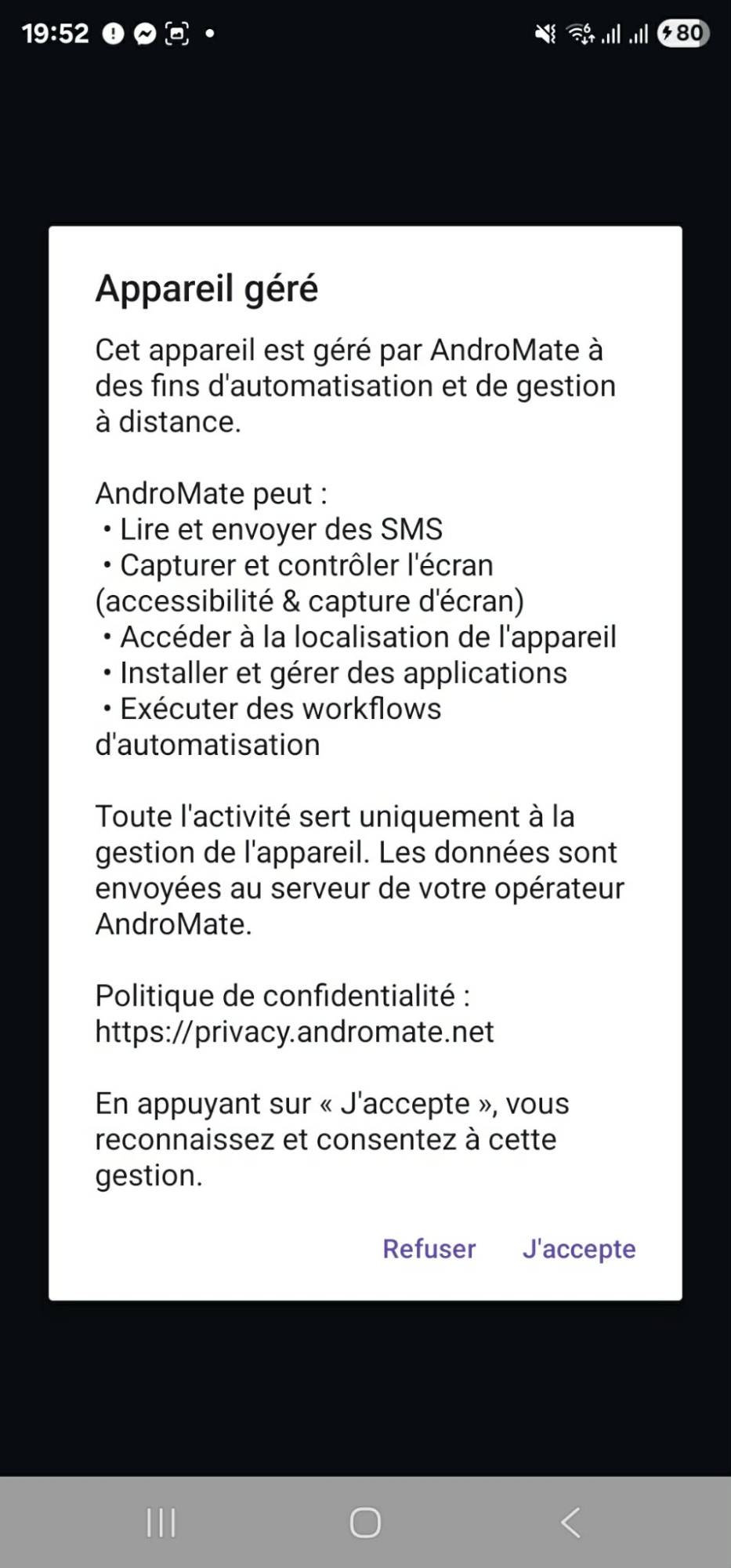
Au tout premier lancement, AndroMate affiche une fenêtre Managed device. Elle explique ce qu'AndroMate peut faire sur le téléphone : lire et envoyer des SMS, capturer et contrôler l'écran (accessibilité et capture d'écran), accéder à la localisation, installer et gérer des applications, et exécuter des workflows d'automatisation. Elle renvoie aussi vers la politique de confidentialité https://privacy.andromate.net.
- Touchez I agree pour continuer. L'application mémorise votre consentement et ne le redemande pas pour cette version de l'information.
- Touchez Decline et AndroMate se ferme : il ne peut pas fonctionner sans votre consentement.
La fenêtre suit la langue du téléphone : sur un téléphone en français, elle affiche Appareil géré, J'accepte et Refuser.
Étape 2 - Permissions spéciales
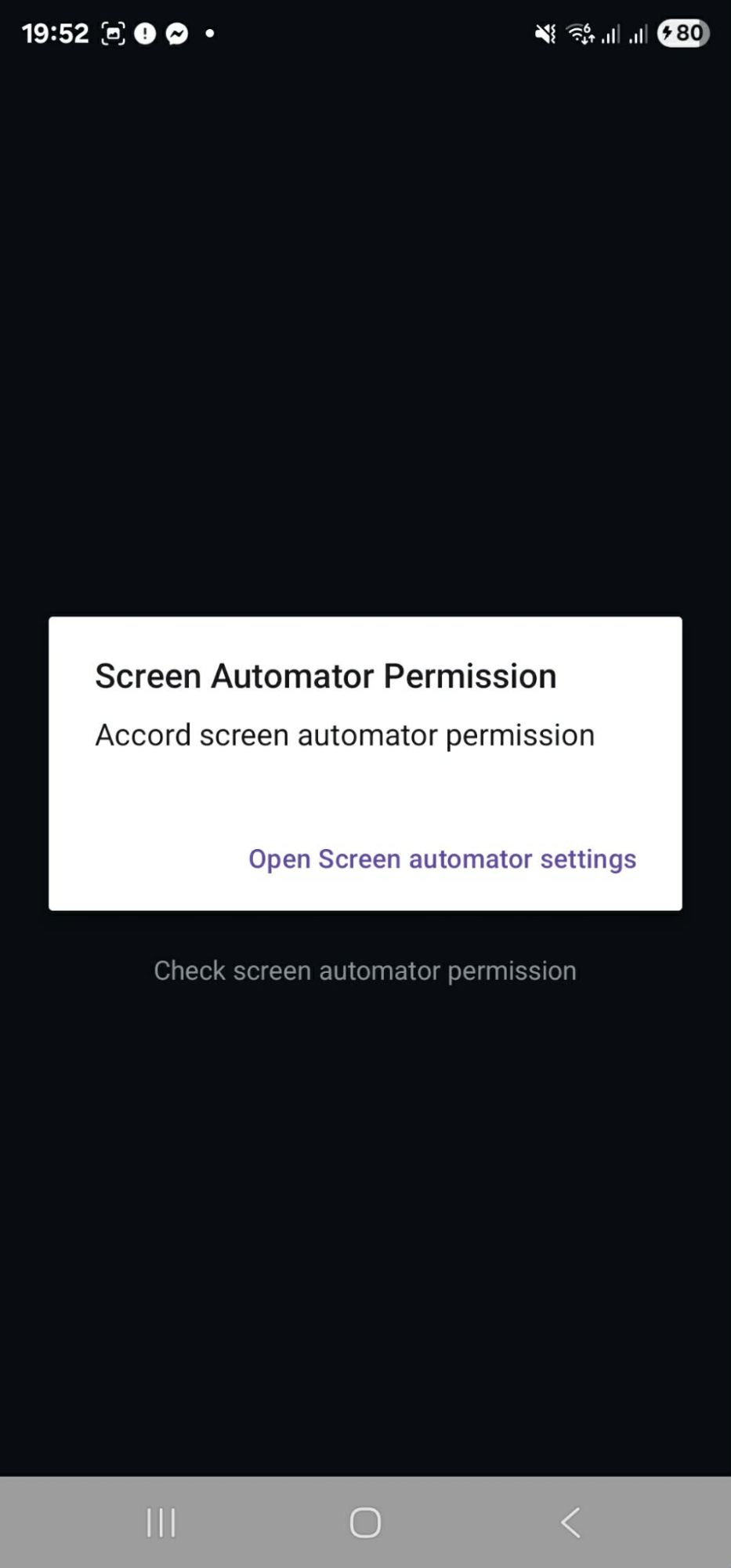
AndroMate vérifie ensuite six réglages système, l'un après l'autre. Pour chacun qui n'est pas encore activé, une fenêtre apparaît avec un bouton qui ouvre l'écran Android correspondant. La fenêtre ne peut pas être fermée et reste affichée tant que la permission n'est pas accordée : vous savez donc toujours ce qui manque. Les permissions déjà accordées sont ignorées.
| Titre de la fenêtre | Bouton | Que faire dans les Paramètres Android | Pourquoi AndroMate en a besoin |
|---|---|---|---|
| Screen Automator Permission | Open Screen automator settings | Trouvez AndroMate dans la liste Accessibilité, activez-le et confirmez | Permet aux workflows de toucher, balayer et lire l'écran |
| First Plan Permission | Open overlay settings | Activez Autoriser l'affichage par-dessus d'autres applications pour AndroMate | Permet à AndroMate de travailler au premier plan pendant que d'autres apps sont ouvertes |
| Battery Optimization | Disable battery optimization | Choisissez Autoriser quand Android propose de laisser AndroMate fonctionner sans restriction | Garde les workflows actifs de façon fiable en arrière-plan |
| Device Admin Permission | Activate device admin | Touchez Activer cette application d'administration de l'appareil | Permet à AndroMate de gérer des réglages liés à l'automatisation |
| All Files Access | Open all files access settings | Activez Autoriser l'accès pour gérer tous les fichiers | Permet aux workflows de lire et d'écrire des fichiers |
| Install Unknown Apps | Open install permission settings | Activez Autoriser depuis cette source | Permet à AndroMate d'installer des mises à jour d'applications pendant la gestion de l'appareil |
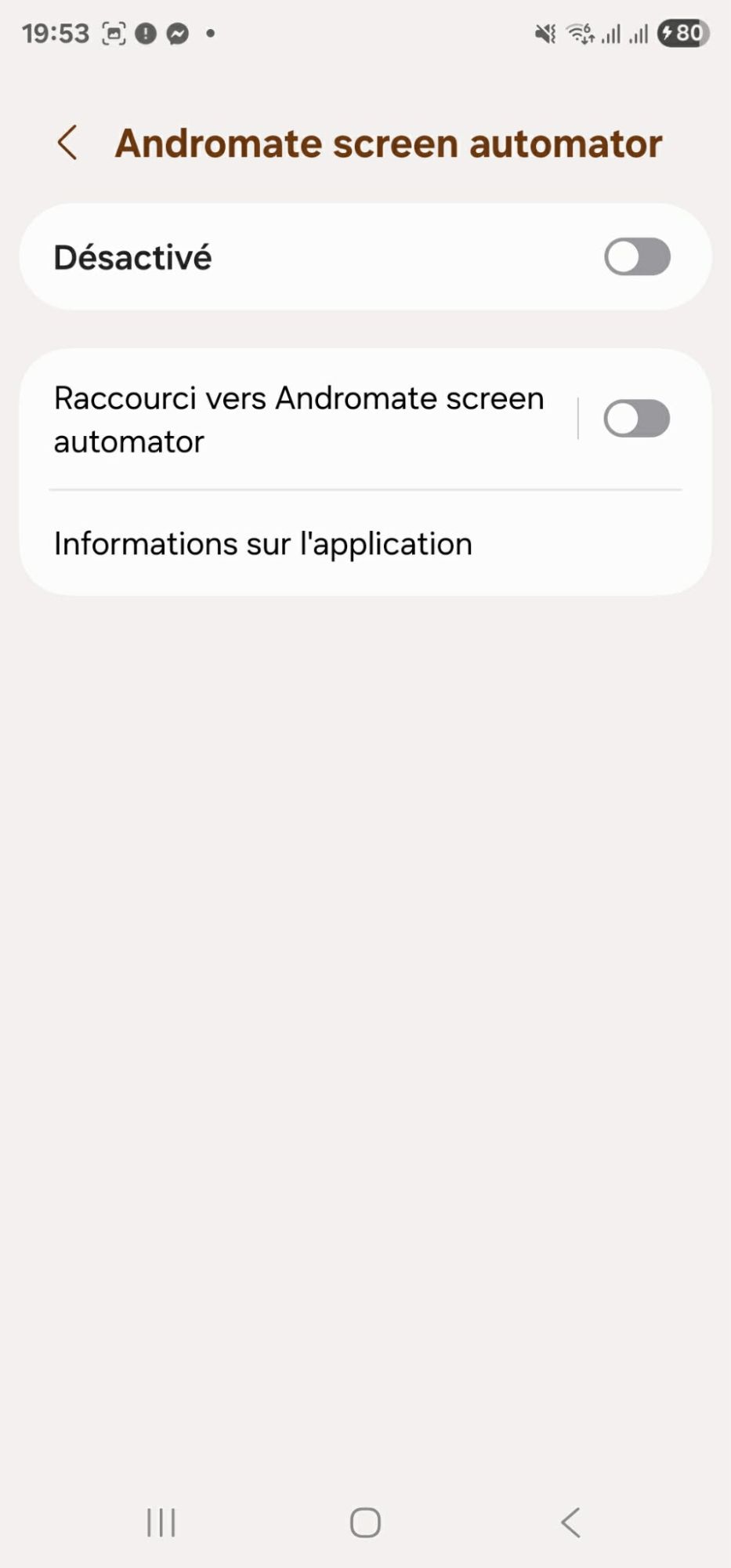
La première fenêtre est Screen Automator Permission. Son bouton ouvre l'écran d'accessibilité Andromate screen automator : activez l'interrupteur et confirmez. Après avoir activé un réglage, revenez dans AndroMate (bouton Retour). La fenêtre se ferme toute seule en moins d'une seconde et la suivante apparaît.
Téléphones en Device Owner
Sur un téléphone installé en Device Owner, la permission d'administrateur de l'appareil est déjà active : cette fenêtre est donc ignorée.
Étape 3 - Permissions de l'application
Android affiche ensuite ses fenêtres de permissions standard pour ce qui manque encore. Autorisez-les toutes pour que chaque tâche fonctionne :
| Permission | Utilité |
|---|---|
| Notifications | La notification d'état du service en arrière-plan |
| État du téléphone | Lecture d'informations sur l'appareil |
| Localisation (approximative et précise) | Tâches de localisation et de vitesse, scan Bluetooth |
| SMS (envoi, lecture, réception) | Tâches SMS |
| Photos, musique et vidéos | Accès aux fichiers et médias |
| Appareils à proximité (scan et connexion Bluetooth) | Tâches Bluetooth |
| Caméra | Scan du QR code d'enregistrement |
Si vous refusez une permission, les tâches qui en dépendent échoueront plus tard avec une erreur de permission. Vous pouvez la réaccorder dans Paramètres -> Applications -> AndroMate -> Autorisations.
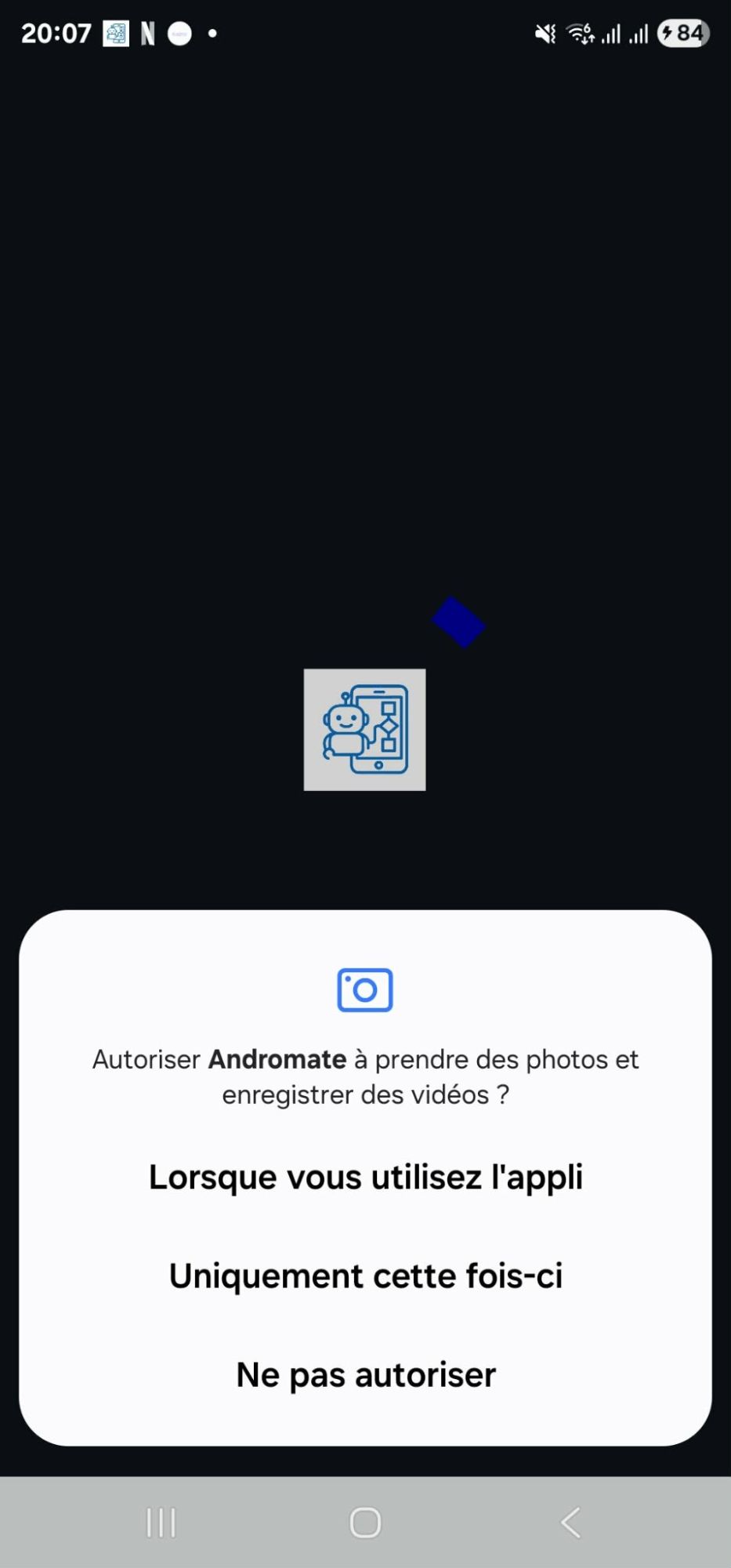
Pour chaque fenêtre, choisissez l'option qui conserve la permission (par exemple Lorsque vous utilisez l'appli), pas Ne pas autoriser.
Étape 4 - Connexion et enregistrement de l'appareil
Quand la barre de progression atteint Finish, AndroMate ouvre l'écran de connexion (ou va directement à l'écran principal si le téléphone est déjà connecté). Deux façons de vous connecter :
Option A - Scanner un QR code (recommandé)
Cela enregistre le téléphone dans votre projet sans saisir d'identifiant ni de mot de passe.
-
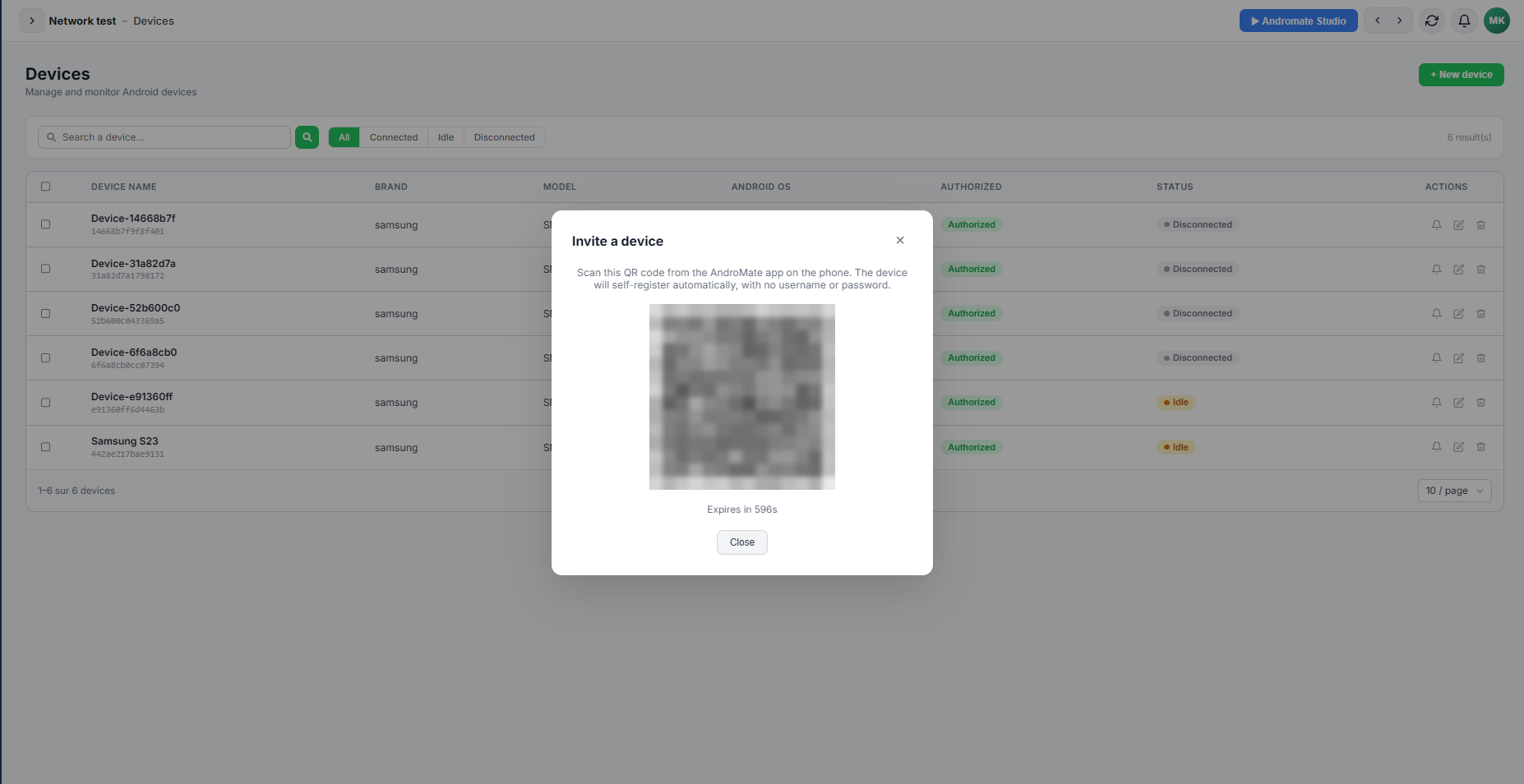
Dans le portail web, ouvrez Devices et cliquez sur + New device. La fenêtre Invite a device affiche un QR code et un compte à rebours (Expires in ...s).
-
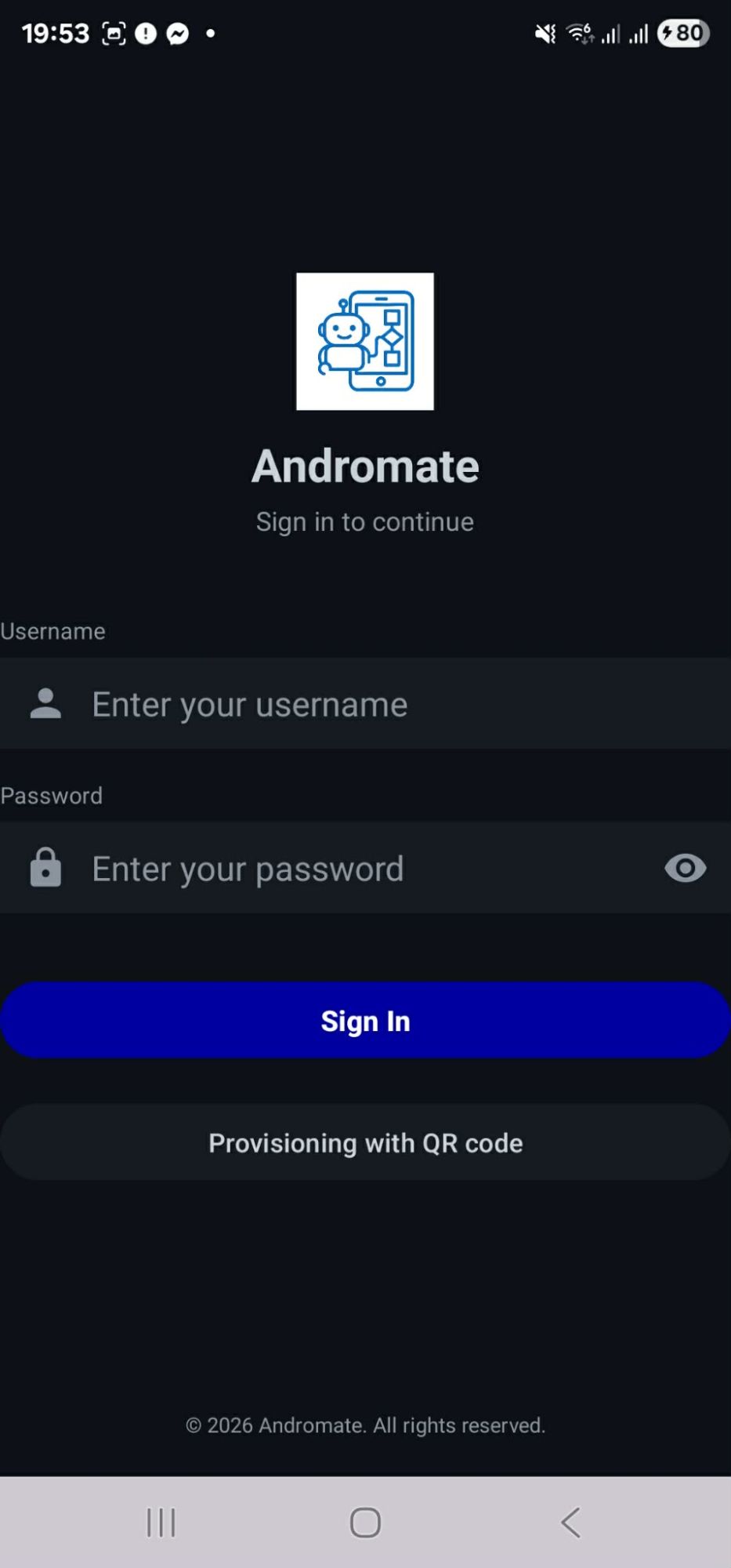
Sur le téléphone, touchez Provisioning with QR code sur l'écran de connexion et autorisez la caméra si on vous le demande.
- Pointez la caméra vers le QR code.
- AndroMate se connecte, enregistre le téléphone comme appareil de votre projet, démarre son service en arrière-plan et ouvre l'écran principal.
Si le code expire avant que vous l'ayez scanné, cliquez sur Generate a new QR code dans le portail et scannez le nouveau.
Option B - Se connecter avec votre compte
Saisissez votre nom d'utilisateur et votre mot de passe sur l'écran de connexion, puis touchez Sign In. Si un champ est vide, l'app affiche Username and password are required.
Le téléphone apparaît dans vos appareils
Une fois le scan réussi, il n'y a rien d'autre à faire : le téléphone est ajouté automatiquement à la liste Devices et son service en arrière-plan démarre.
-
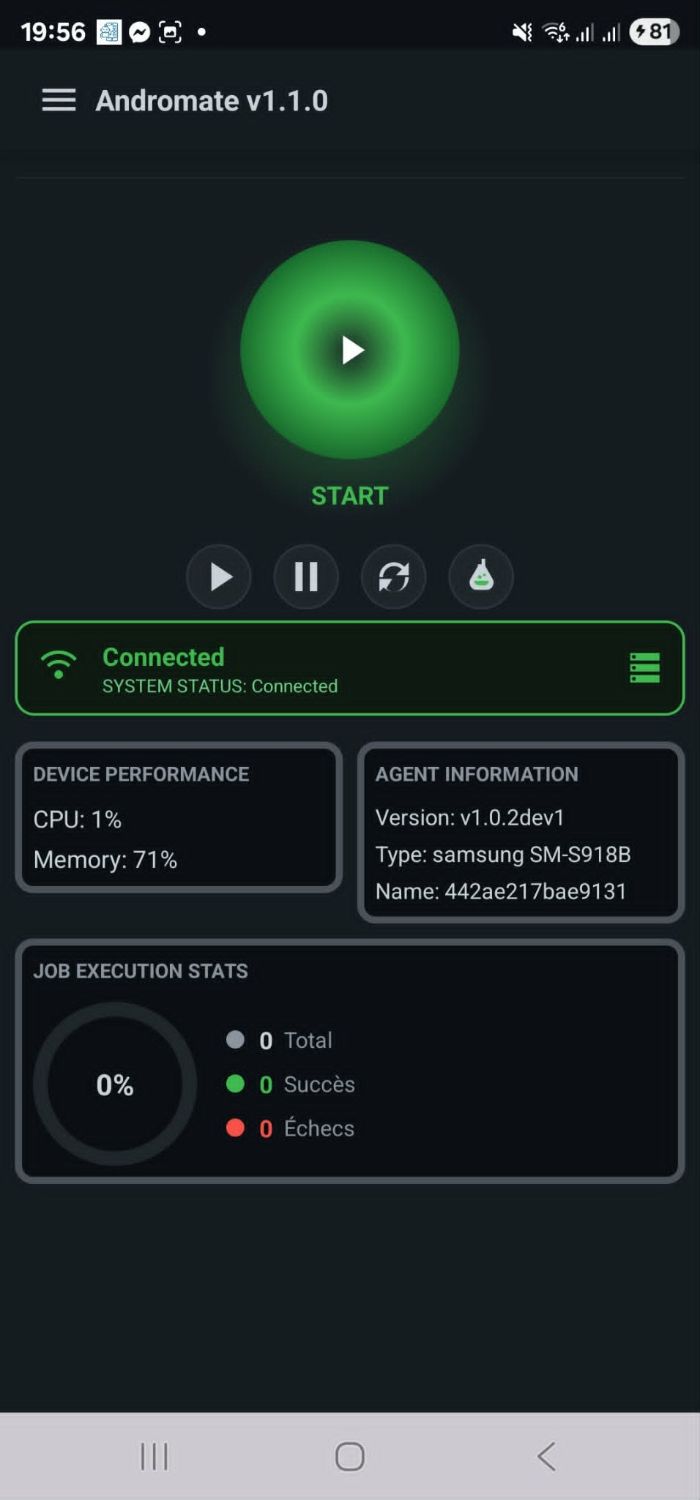
Sur le téléphone, l'écran principal d'AndroMate s'ouvre avec le statut Connected (SYSTEM STATUS: Connected). Il affiche aussi les commandes START et pause, les performances de l'appareil (CPU et mémoire), les informations de l'agent (version, modèle, nom de l'appareil) et les statistiques d'exécution des jobs.
-
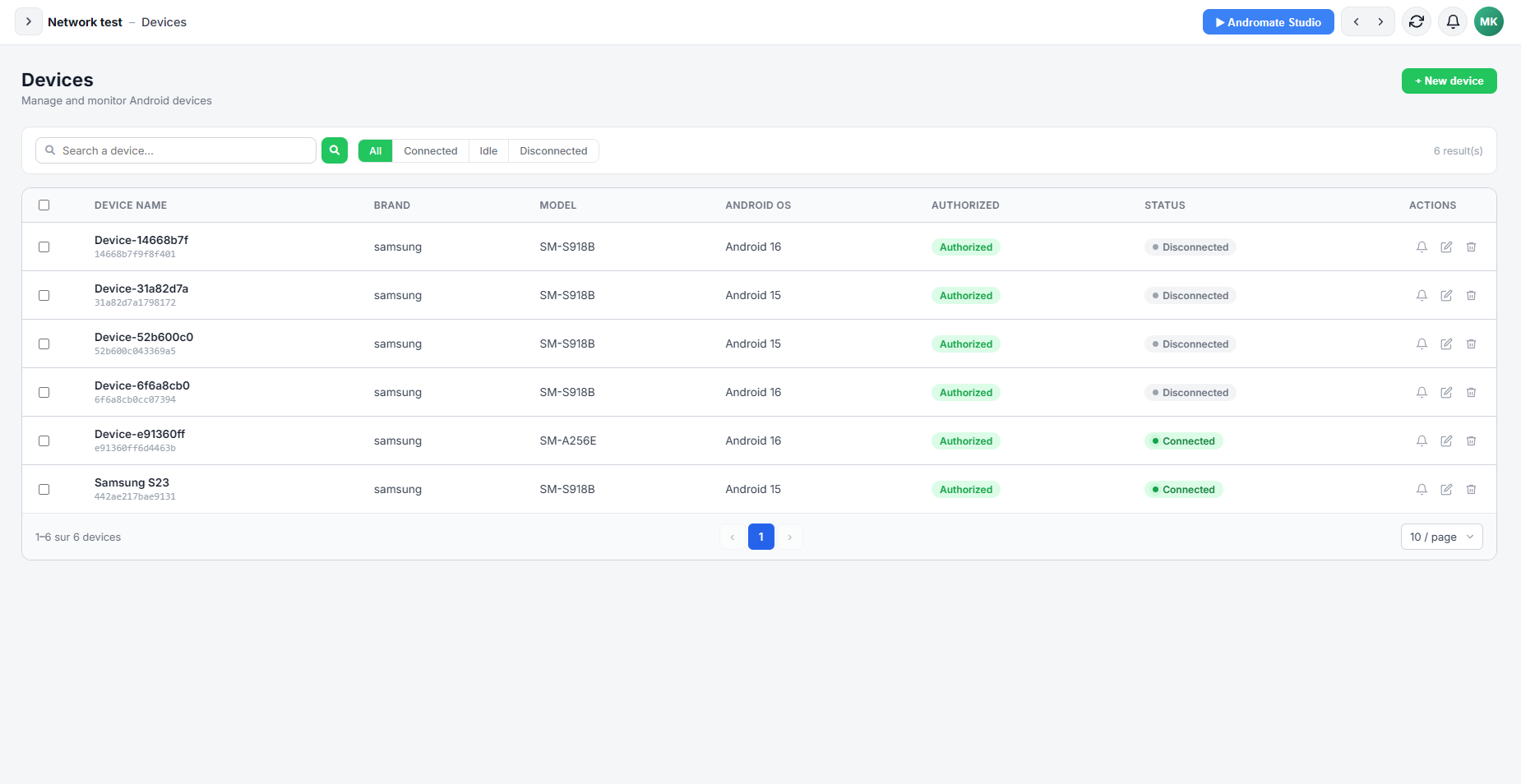
Dans le portail web, ouvrez Devices : le téléphone est dans la liste avec sa marque, son modèle et sa version d'Android, marqué Authorized, avec le statut Connected (ou Idle quand il est connecté mais n'exécute rien). Rafraîchissez la page s'il n'y est pas encore.
Dépannage
| Message ou symptôme | Cause | Que faire |
|---|---|---|
| L'application se ferme juste après la première fenêtre | Vous avez touché Decline au consentement | Rouvrez AndroMate et touchez I agree |
| La même fenêtre de permission revient sans cesse | Le réglage est toujours désactivé | Ouvrez les réglages depuis la fenêtre, activez-le, puis revenez |
| Le scan du QR ne démarre pas | Permission caméra refusée | Autorisez Caméra dans Paramètres -> Applications -> AndroMate -> Autorisations |
Enrollment failed: ... |
Le QR code a expiré ou n'est pas valide, ou le réseau est coupé | Générez un nouveau QR code dans le portail et scannez-le à nouveau ; vérifiez la connexion Internet |
Invalid username or password |
Identifiants incorrects | Vérifiez-les et réessayez |
Network error, check your connection |
Pas d'Internet, ou serveur injoignable | Vérifiez le Wi-Fi ou les données mobiles et réessayez |
| Le téléphone n'est pas dans la liste Devices | L'enregistrement n'a pas abouti, ou la liste n'est pas rafraîchie | Rafraîchissez la page ; s'il manque toujours, refaites le scan du QR |
Et ensuite
- Lancer votre premier job
- Garder l'application active jour et nuit : réglages batterie et arrière-plan (bientôt disponible)