Application Mobile - Écran d'accueil
Une fois le téléphone enregistré, l'application AndroMate s'ouvre sur son écran Home. Il indique si le téléphone est connecté à la plateforme, l'état du téléphone, et les résultats des jobs qu'il a exécutés.
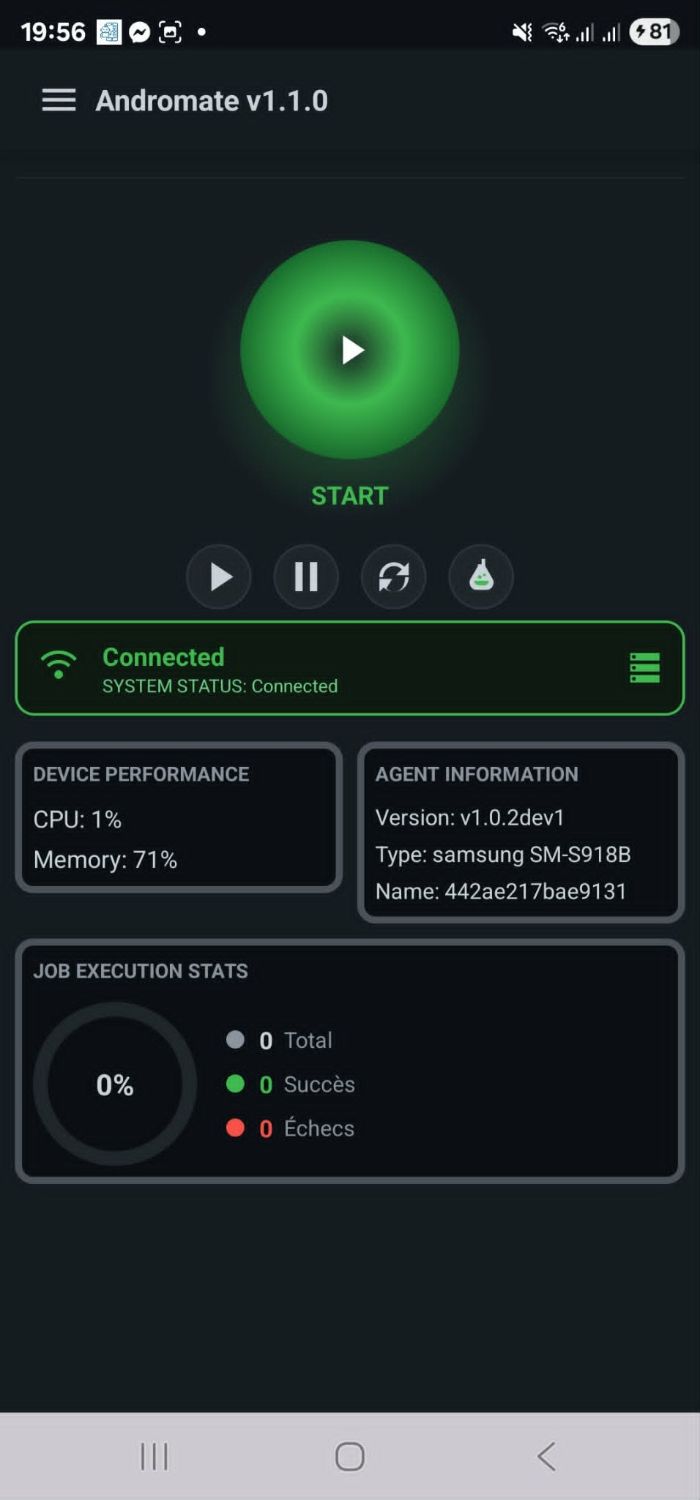
De haut en bas :
| Élément | Ce qu'il montre ou fait |
|---|---|
| Icône de menu et nom de l'application | L'icône de menu (en haut à gauche) ouvre le menu. Le titre affiche le nom et la version de l'application. |
| Indicateur rond | Reflète uniquement la connexion à la plateforme : START vert quand connecté, STOP rouge quand déconnecté. C'est un indicateur, pas une commande. |
| Bouton Play | Connecte le téléphone à la plateforme |
| Bouton Pause | Déconnecte le téléphone de la plateforme |
| Bouton Refresh | Reconnecte : coupe la connexion et la rouvre. À utiliser quand le statut reste sur Disconnected. |
| Bouton Flask | Bouton de test, réservé à une future version. Il n'a aucun effet pour l'instant. |
| Carte de statut | SYSTEM STATUS vaut Disconnected, Connecting ou Connected |
| Device performance | Utilisation CPU et Memory du téléphone en direct, en pourcentage |
| Agent information | Version de l'application, Type (fabricant et modèle) et Name (l'ID de l'appareil, aussi affiché sous le nom de l'appareil dans la page Devices du portail) |
| Job execution stats | L'anneau montre le taux de réussite. Total, Succès et Échecs comptent les jobs exécutés par ce téléphone pour le compte connecté. |
Pour qu'un job atteigne le téléphone, le statut doit être Connected. S'il reste sur Disconnected, appuyez sur Refresh, vérifiez l'accès Internet du téléphone, et consultez la FAQ.
Et ensuite
- Menu et Réglages : le menu latéral, Sync Entries et Settings
- Enregistrement de l'appareil : connecter un nouveau téléphone
- Lancer un Workflow : ce qui se passe quand un job atteint le téléphone